

在机械设计与产品开发领域,时间是最宝贵的资源之一。想象一下这样的场景:你的设计团队刚刚完成了包含数百个零件的复杂装配体设计,每个零件都需要生成符合公司标准的工程图。如果手动操作,工程师需要逐个打开模型、创建视图、添加标注、设置格式……这将消耗数天甚至数周的时间,而且过程中的重复操作极易导致人为错误和标准不一致。
这正是SOLIDWORKS Task Scheduler中“生成工程图”功能大显身手的时刻。
作为SOLIDWORKS内置的强大自动化工具,Task Scheduler允许您在计算机空闲时(如下班后或夜间)批量处理设计任务,将工程师从繁琐重复的劳动中解放出来,专注于更有创造性的设计工作。其中,工程图自动生成功能尤其值得关注——它能够基于预设的模板和规则,将三维模型智能转换为标准化的二维工程图,确保整个项目工程图的统一性和专业性。
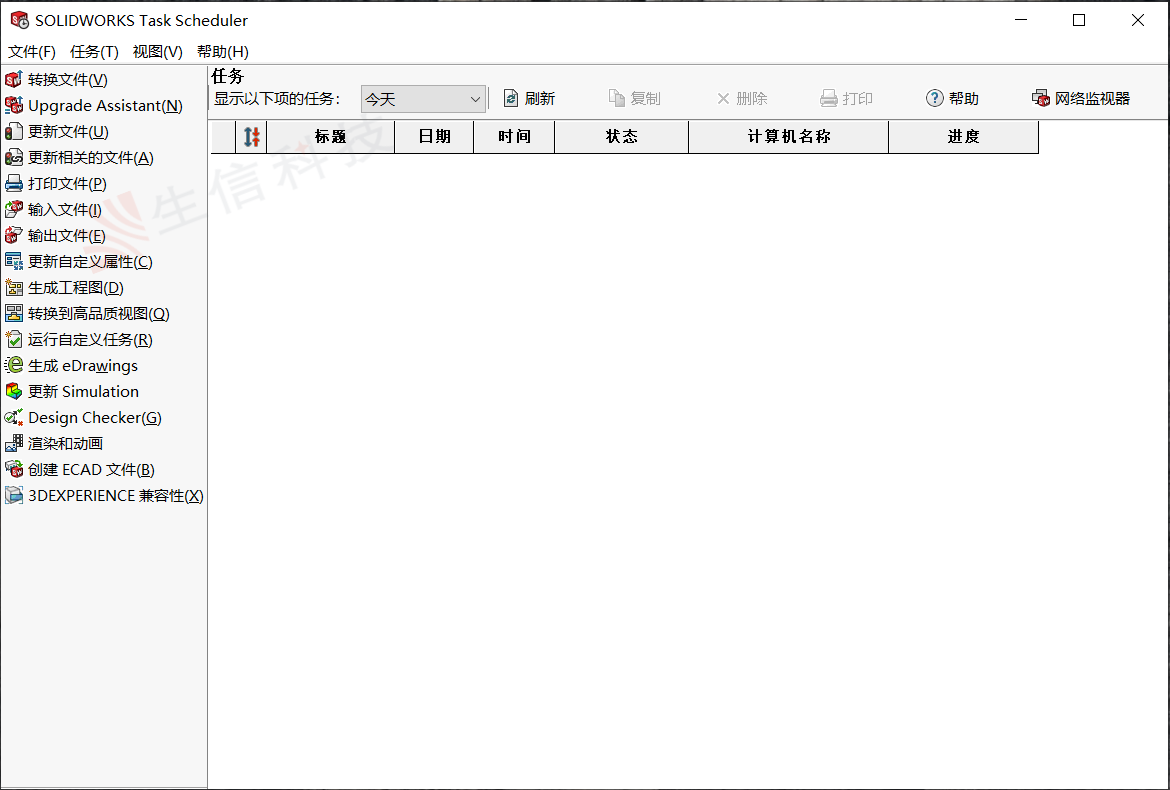
接下来我们讲详细讲解如何自动生成所需工程图
1. 我们需要创建一个自动生成工程图的模板文件,根据自己公司常用的图纸模板创建一个新的工程图(此处我将使用软件自带GB/A4)
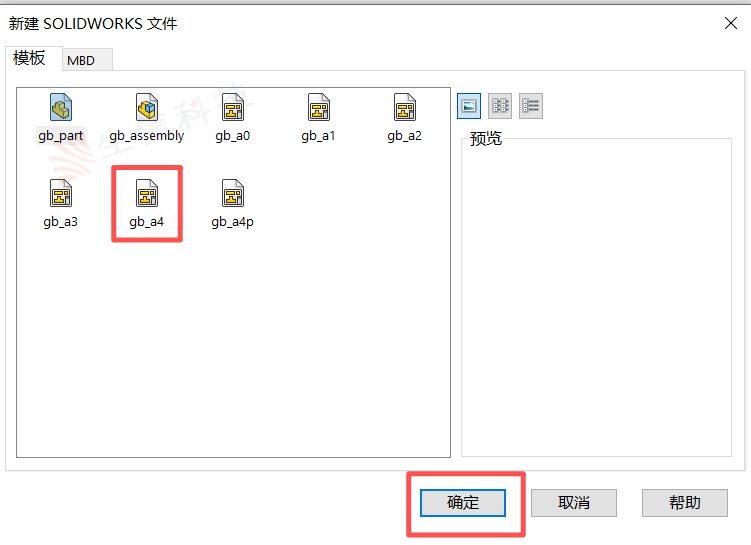
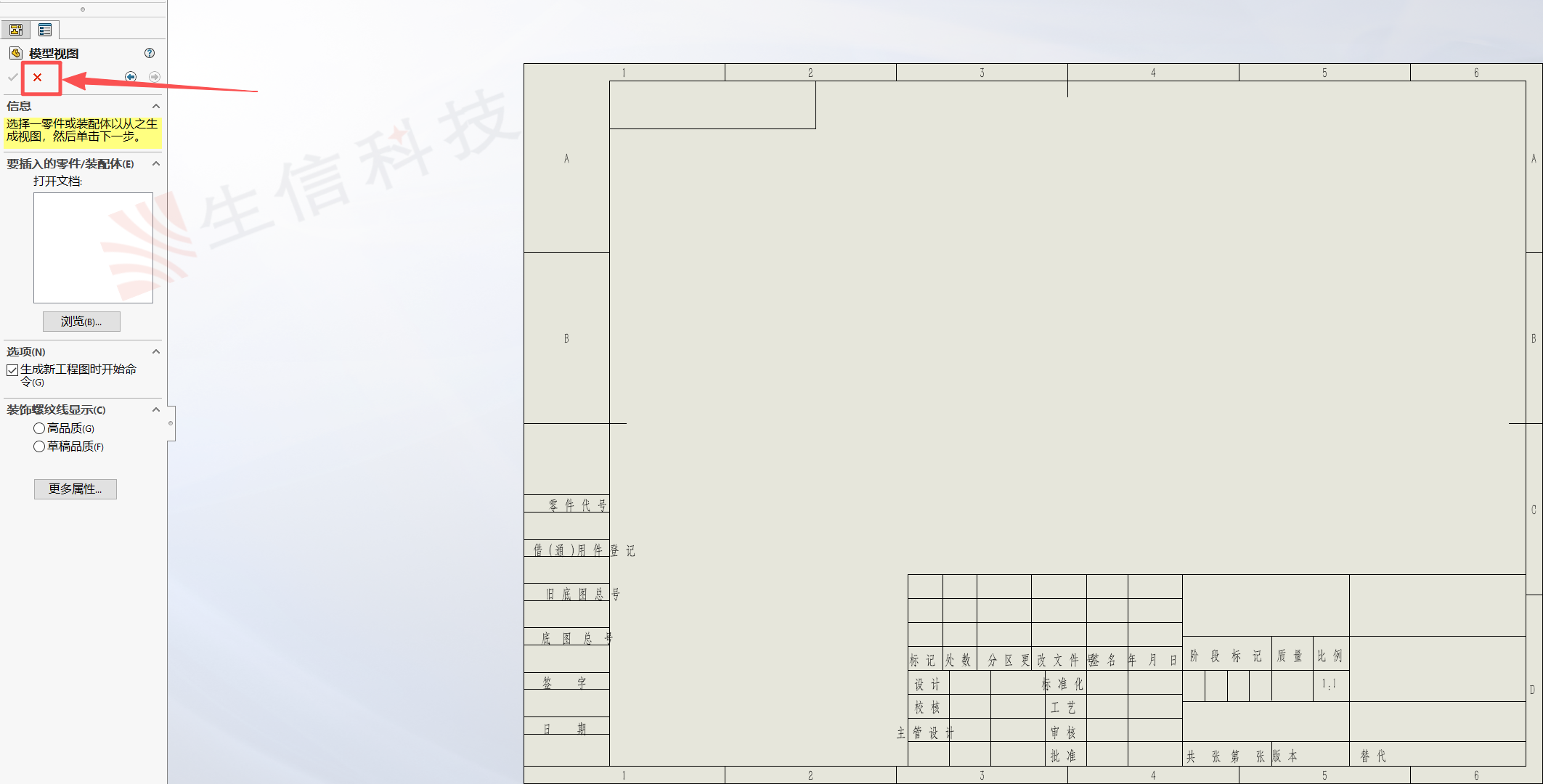
2. 在新建的图纸中退出模型视图。
3. 在工程图标签页中选择预定义的视图命令,将空白的预定义视图放置在合适位置后选择当前视图的视图方向。
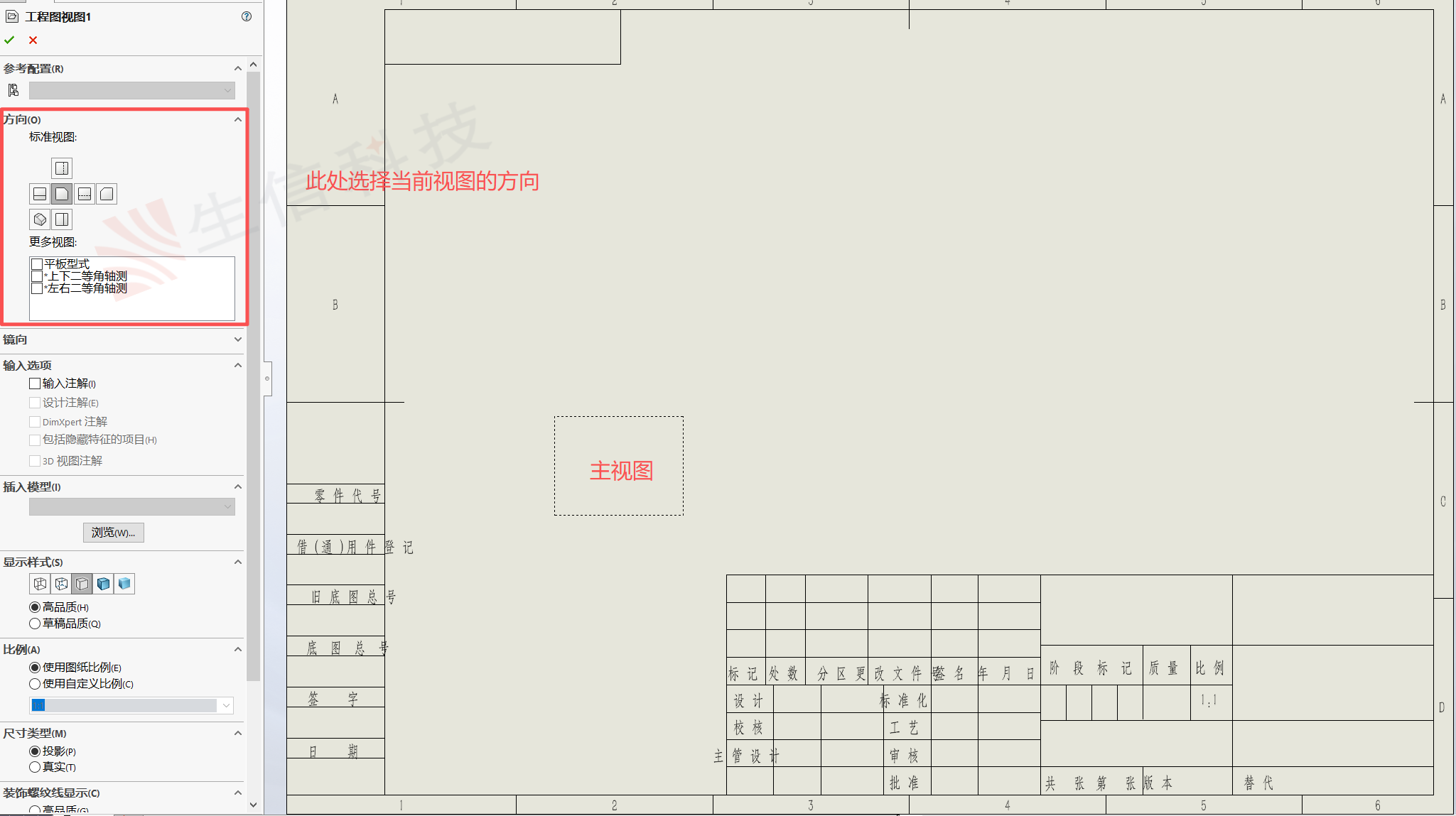
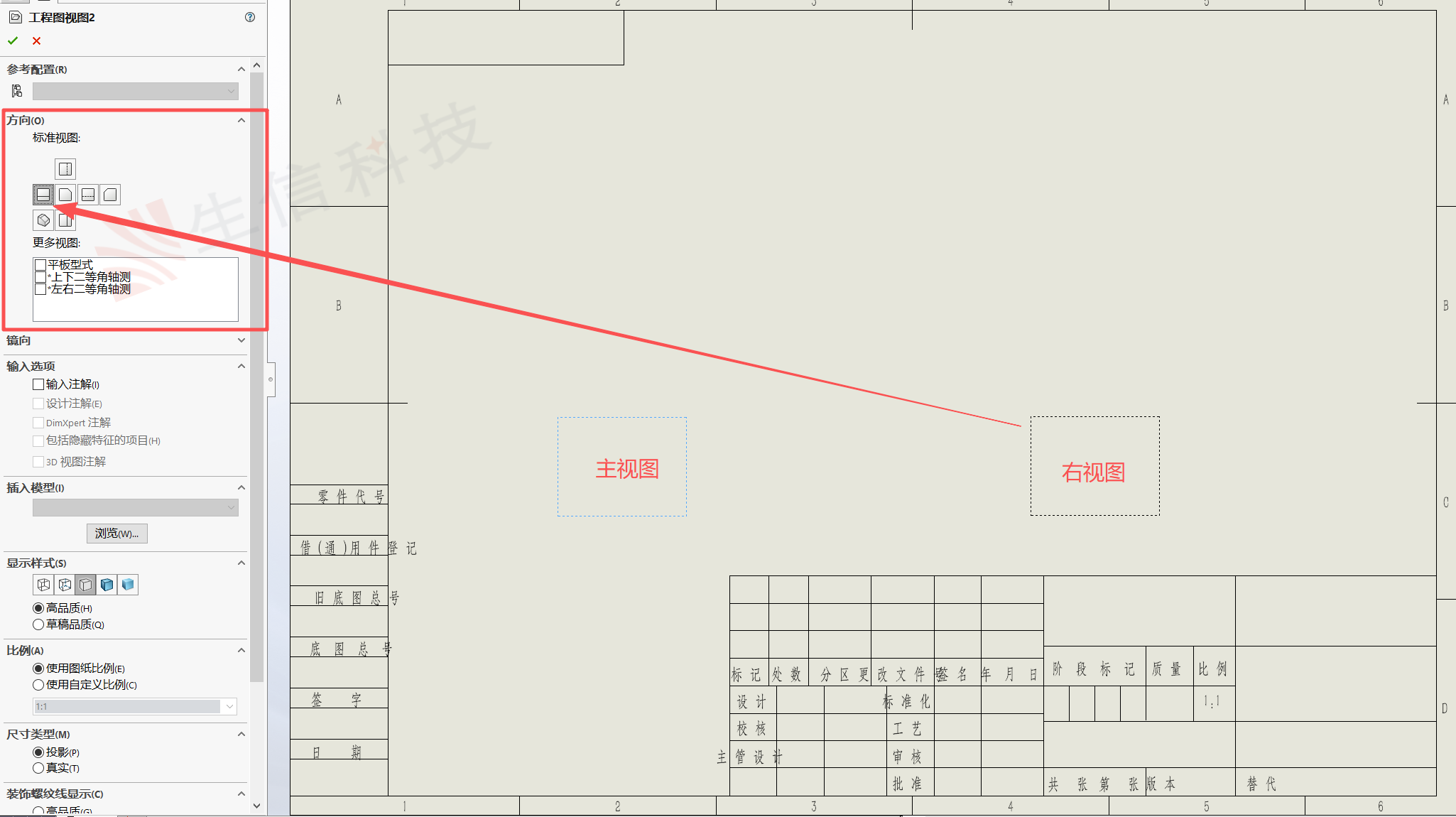
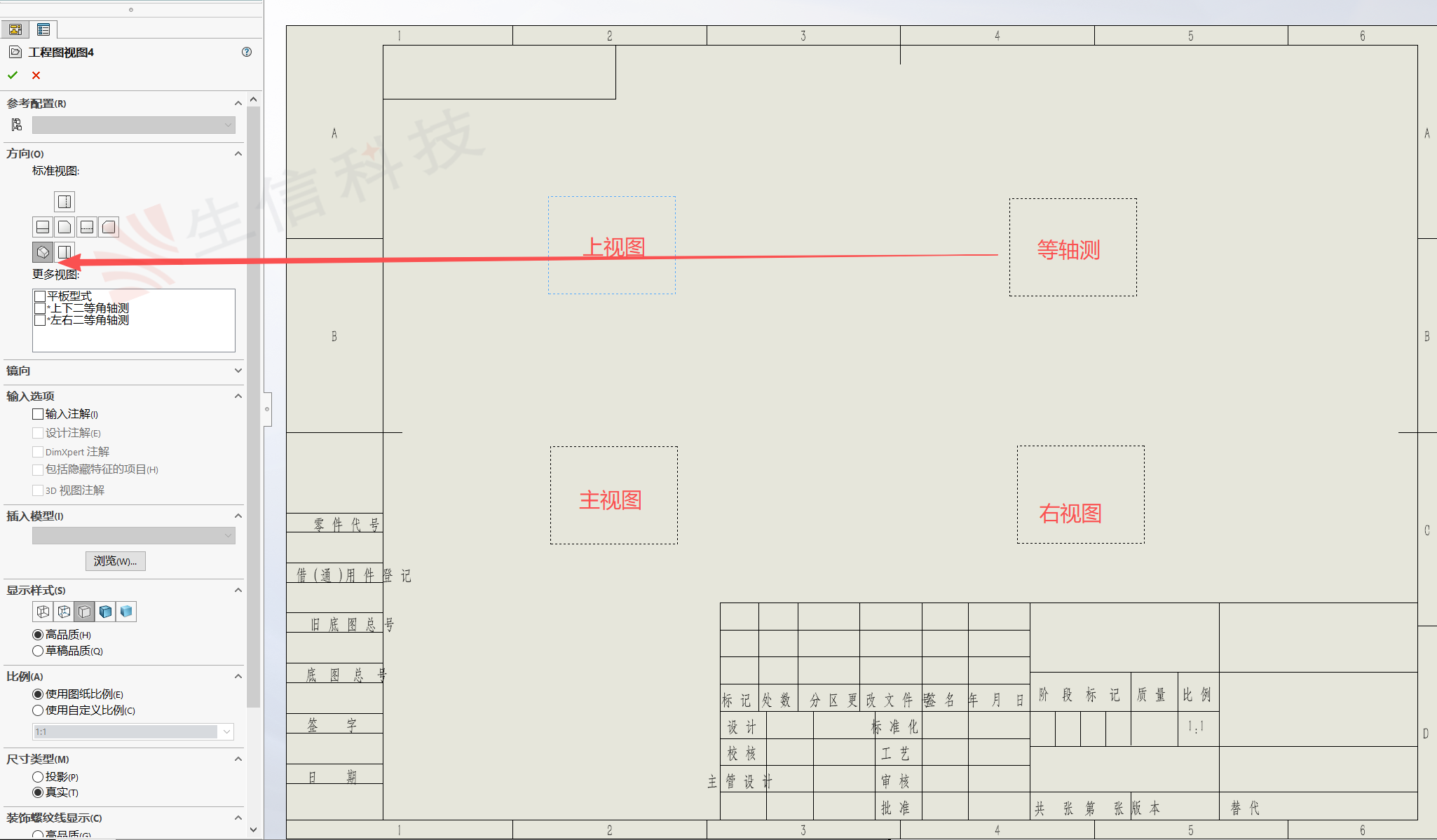
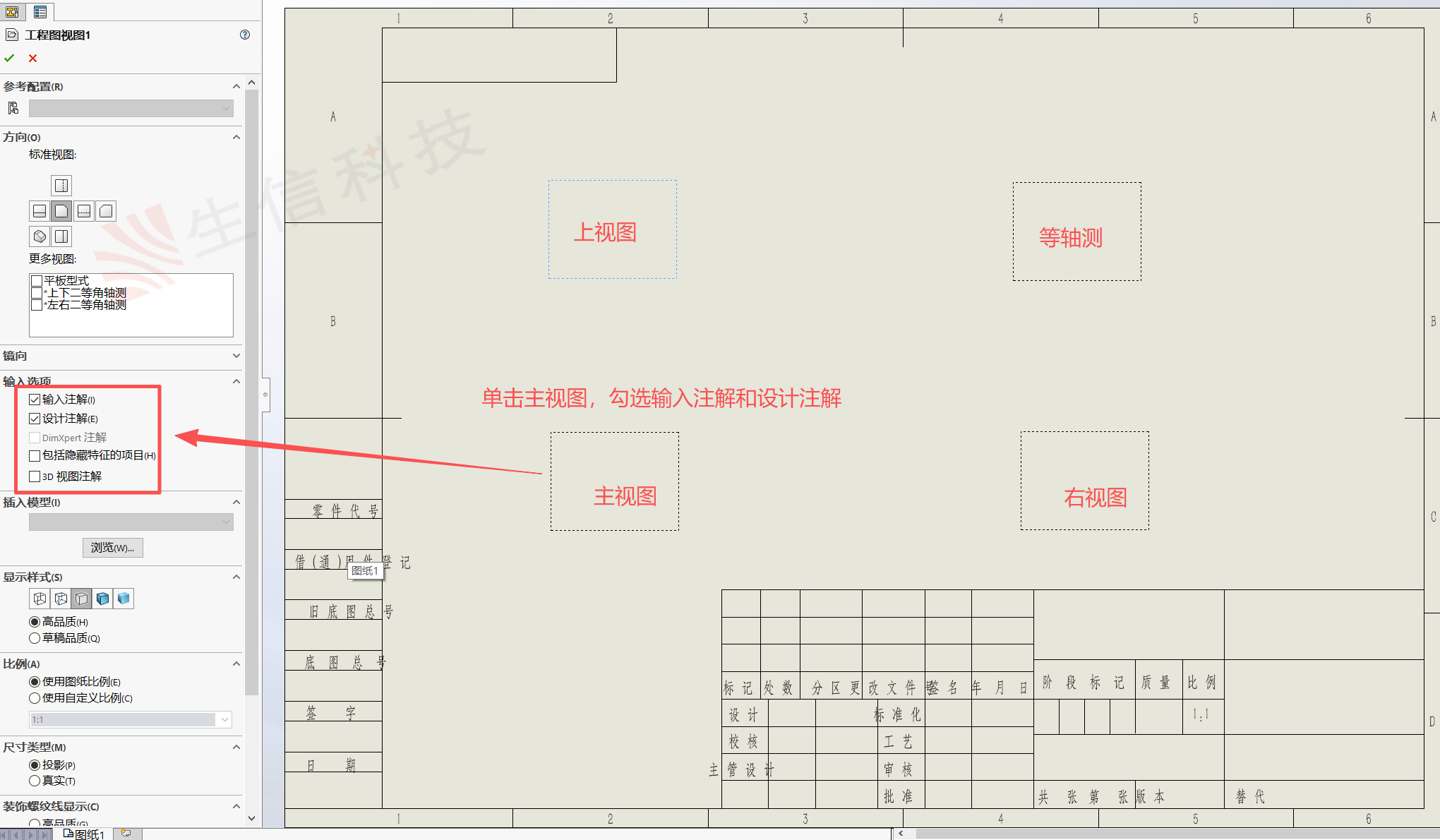
并且可以将每个视图显示类型提前设置好,当然想要在自动生成视图上面自动生成对应尺寸,我们可以把输入选项中的输入注解和设计注解勾选上。需要把自动生成尺寸的视图手动勾选输入注解和设计注解。
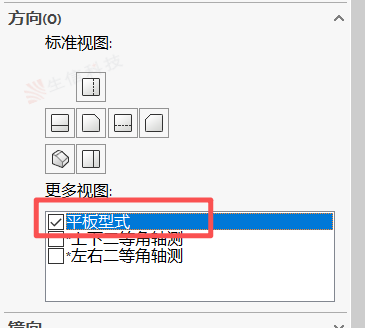
如果需要生成钣金展开图,可以再生成一个预定义视图后将此视图调整为平板型式。
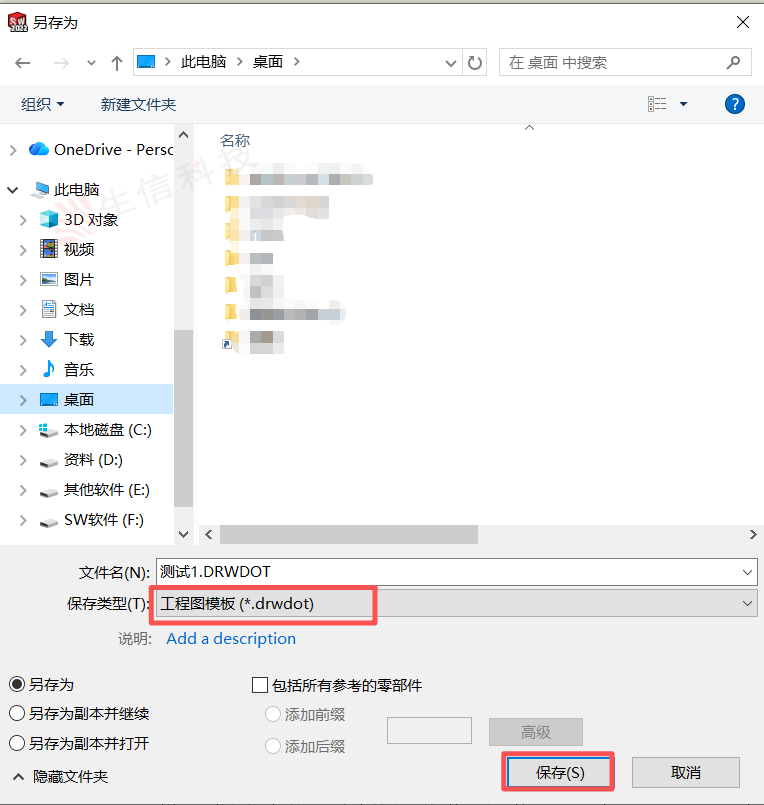
此时模板已经创建完成,我们单击文件-保存-选择模板放置位置-保存类型选择工程图模板-保存。
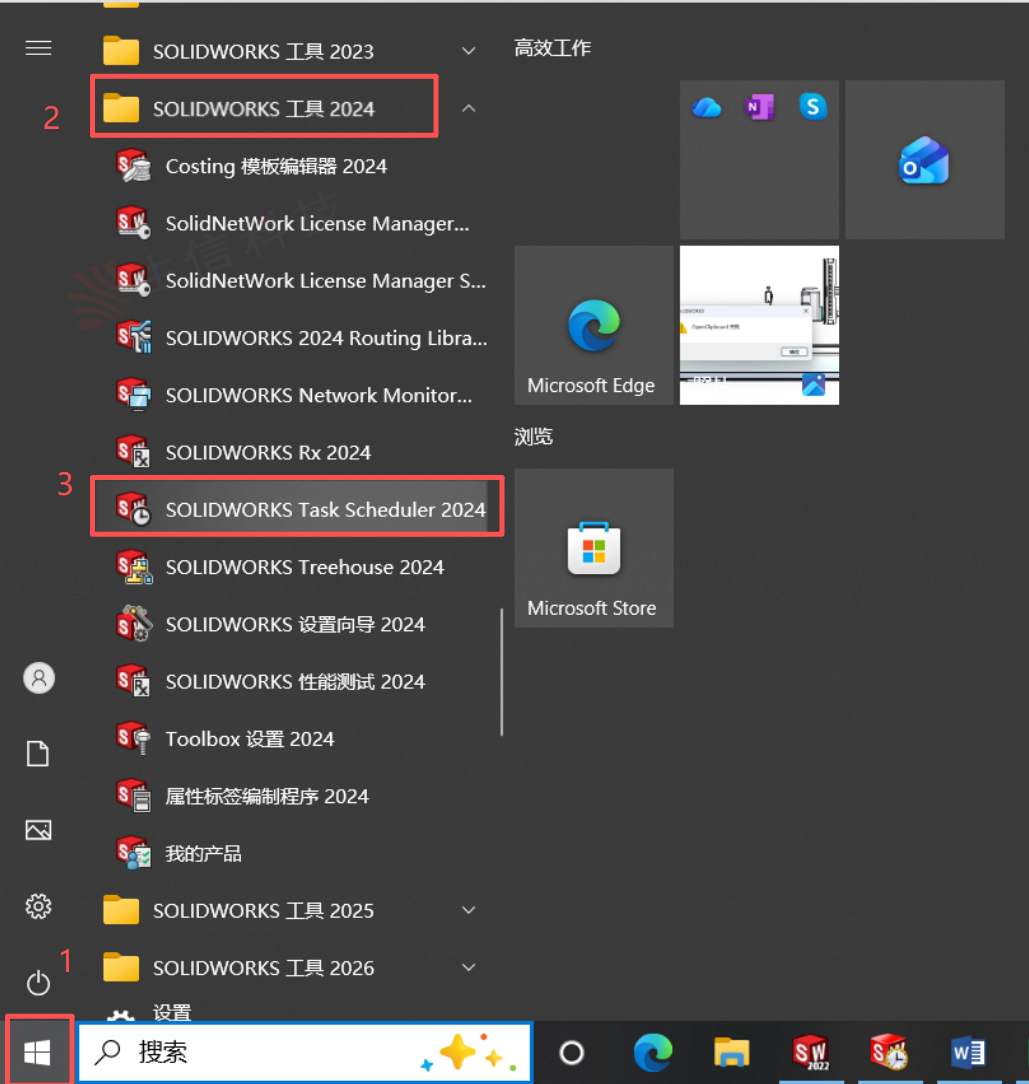
4. 单击左下角开始-SOLIDWORKS工具20XX,打开SOLIDWORKS Task Scheduler 20XX。(此处XX表示软件版本)
5. Task Scheduler工具当中有很多可以方便工程师节省时间、提升工作效率降低重复工作的功能,本篇文章我们只介绍如何使用生成工程图功能。
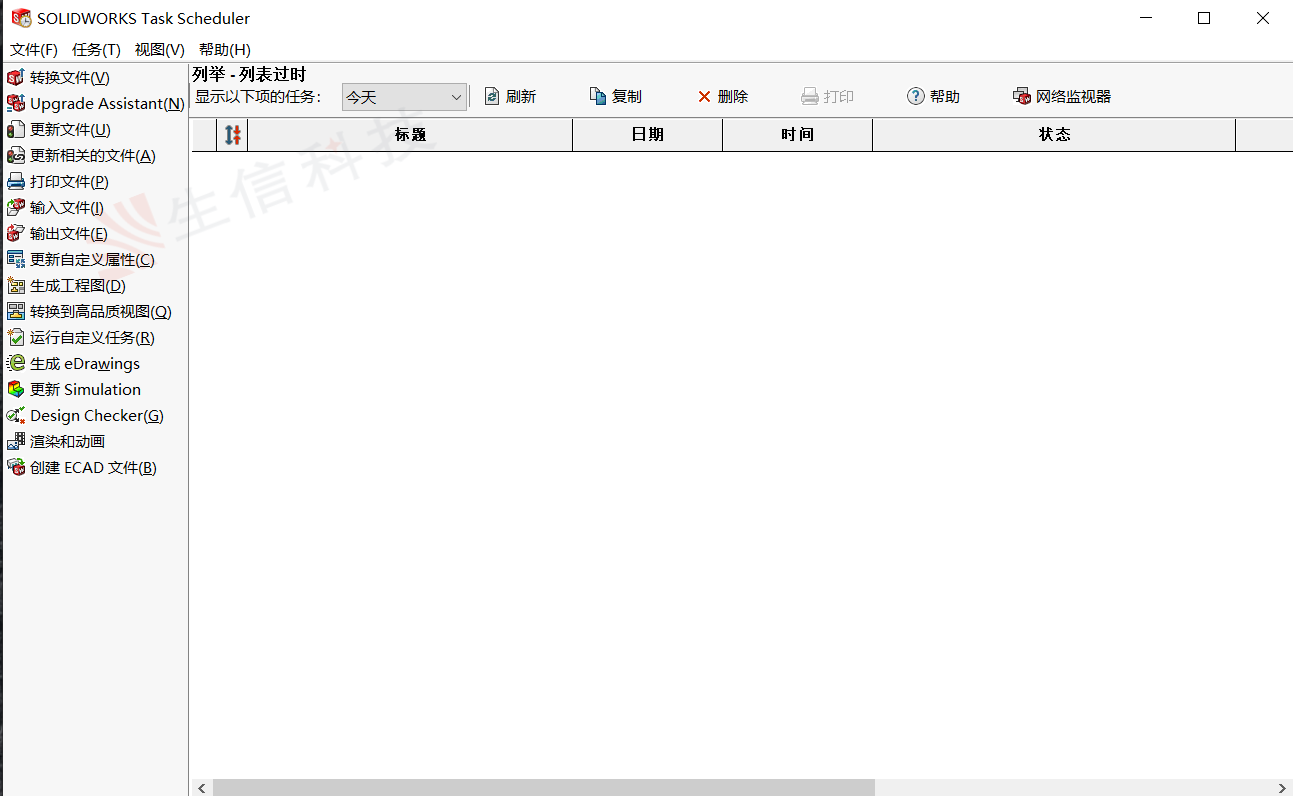
6. 单击生成工程图,此时会弹出生成工程图窗口界面。
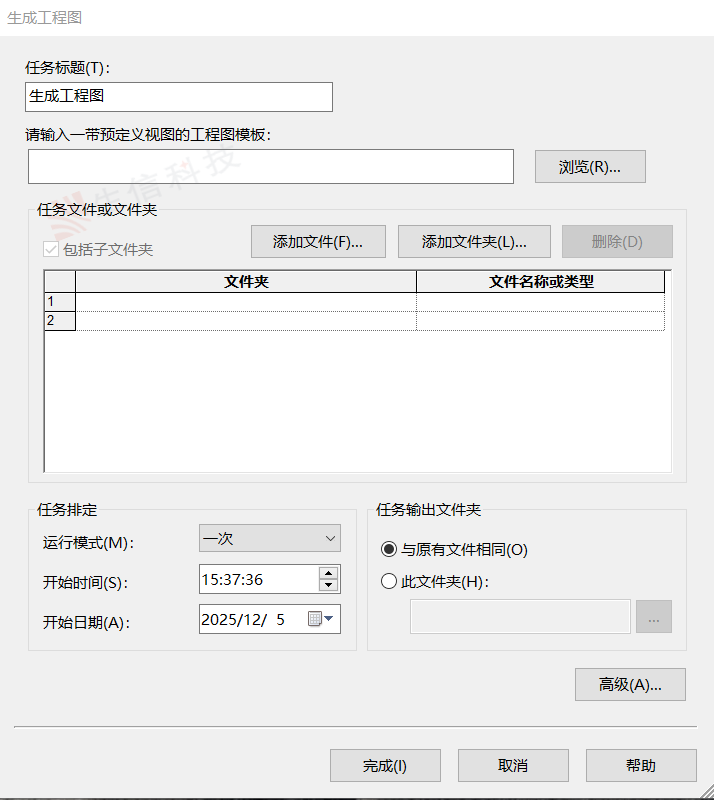
7. 此处单击浏览选择我们之前创建的预定义工程图模板文件后可以单击添加文件或者添加文件夹选项来自动生成单个零件工程图或者批量生成选择文件夹中的零件工程图。
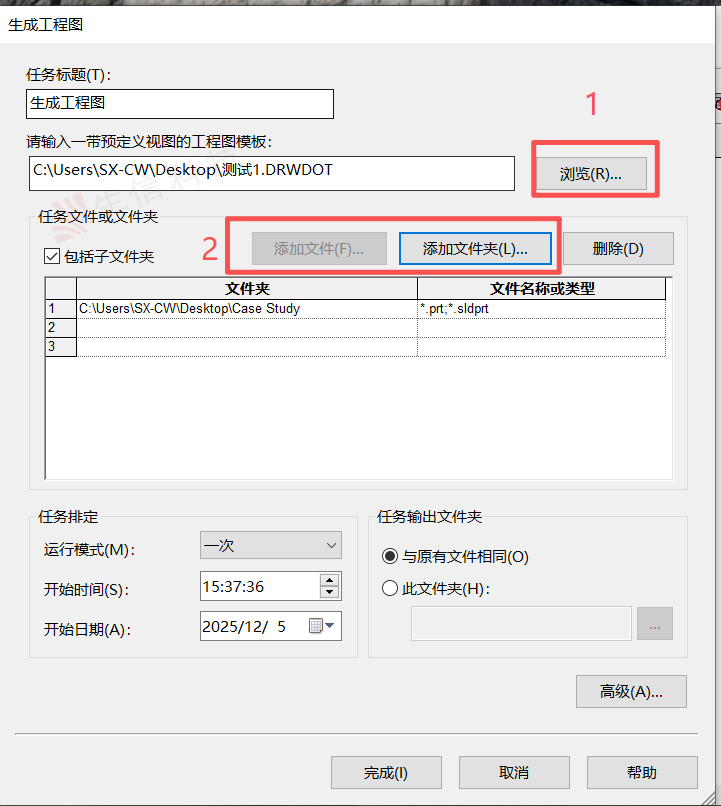
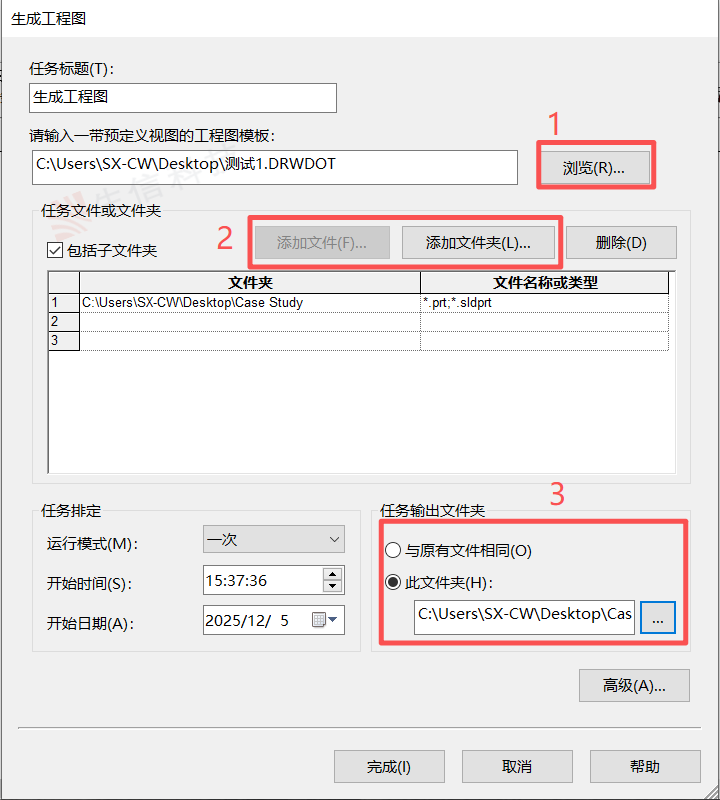
8.随后我们选择自动生成图纸的保存路径,此处可以选择与源文件相同的路径或者可以指定对应文件夹来保存我们的工程图。
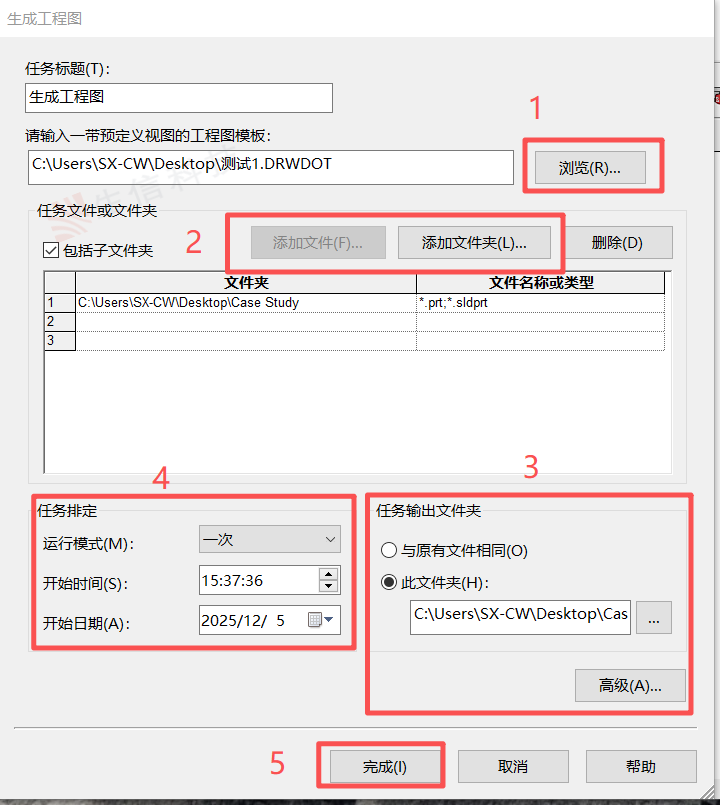
9. 选择好任务开始时间和日期后就可以单击完成按钮来让软件后台自动生成工程图了。
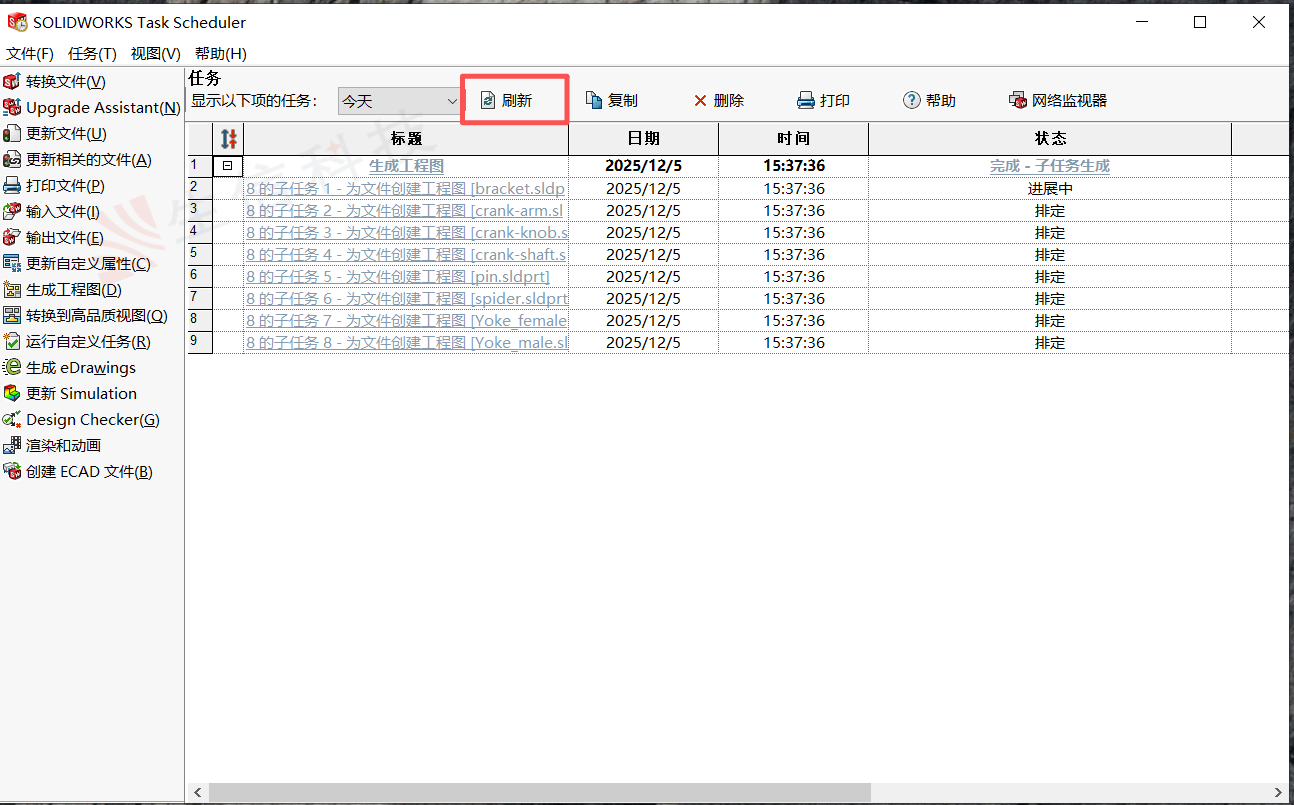
10. 此时我们可以在Task Scheduler工作界面通过刷新来查看出图进度了。
11. 出图完毕后我们可以检查我们的图纸是否需要调整一下,如果发现没有生成相关尺寸线,我们可以手动通过模型项目来自动生成相关尺寸。
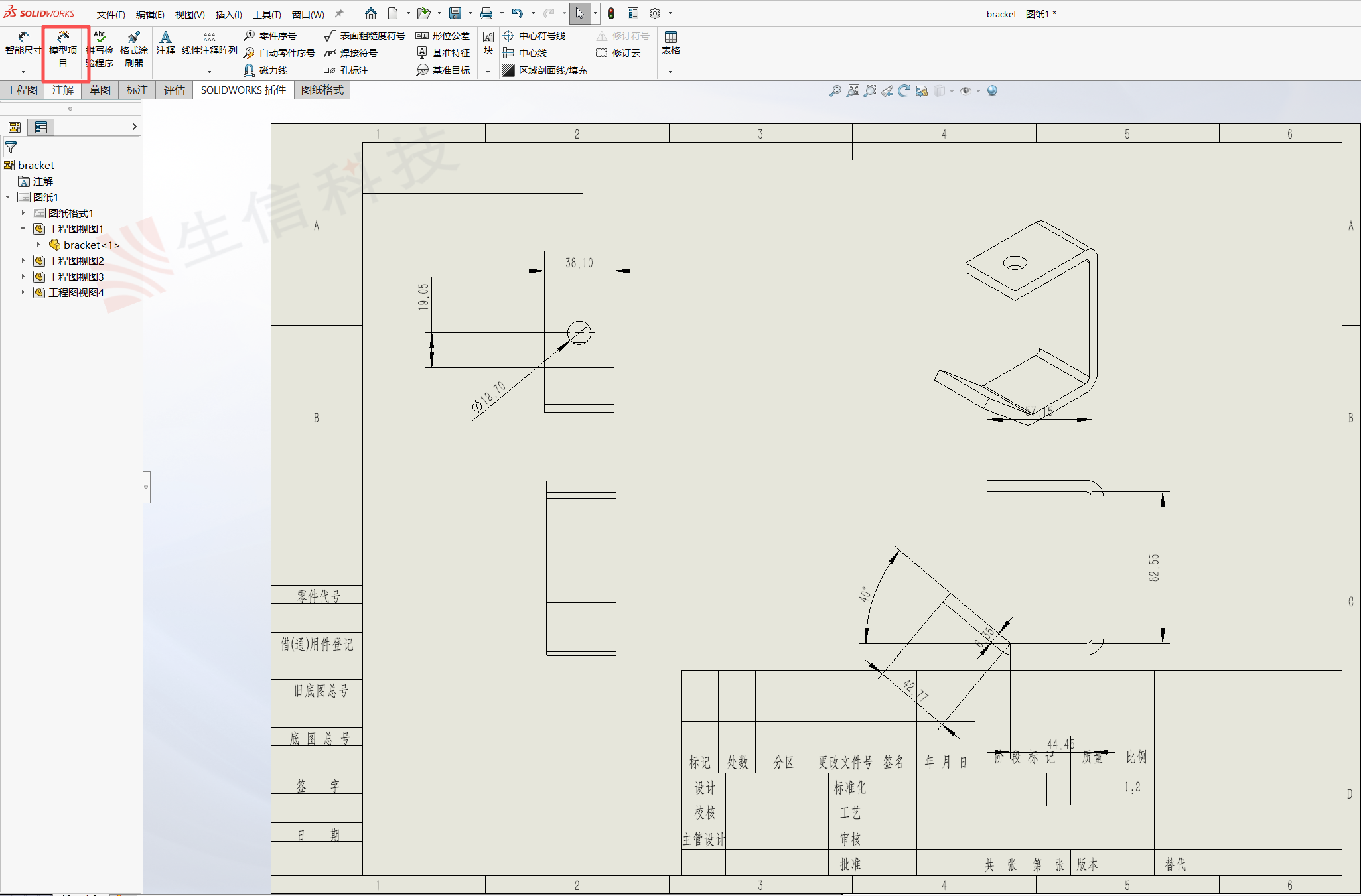
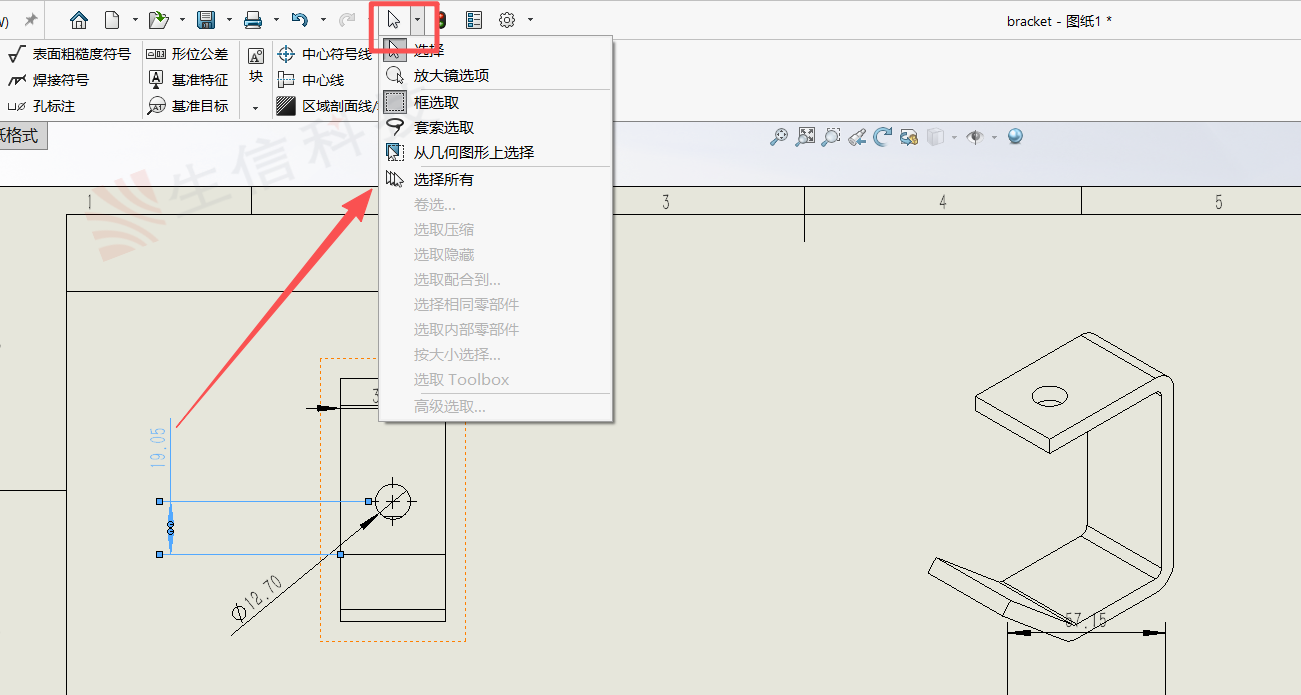
如果尺寸线位置需要调整的话,我们也可以单击选中任意一个尺寸线后单击选择所有来全选尺寸线。
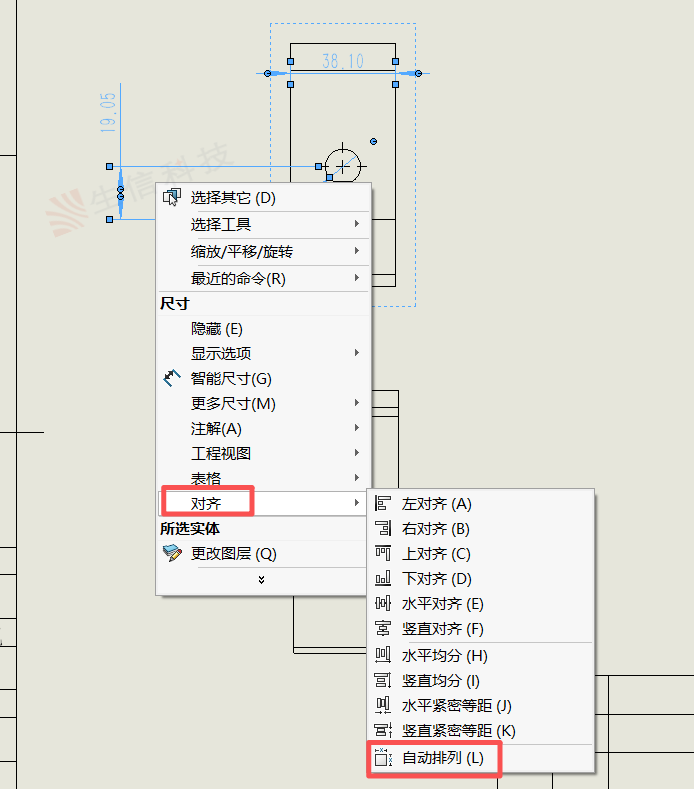
空白地方右键找到对齐后选择自动排列来让软件自动帮我们调整尺寸线位置。
以上内容就是利用Task Scheduler工具中生成工程图命令快速创建零件/装配体的工程图了。利用Task Scheduler中的其他功能命令也可以帮助我们降低重复劳动的工作来提升工作效率。
生信科技为制造型业用户提供SolidWorks正版软件服务
形成以"定制方案+技术服务+成功实施"模式为制造业企业提供数字化设计、制造及管理解决方案,并为用户提供维护服务和技术支持