

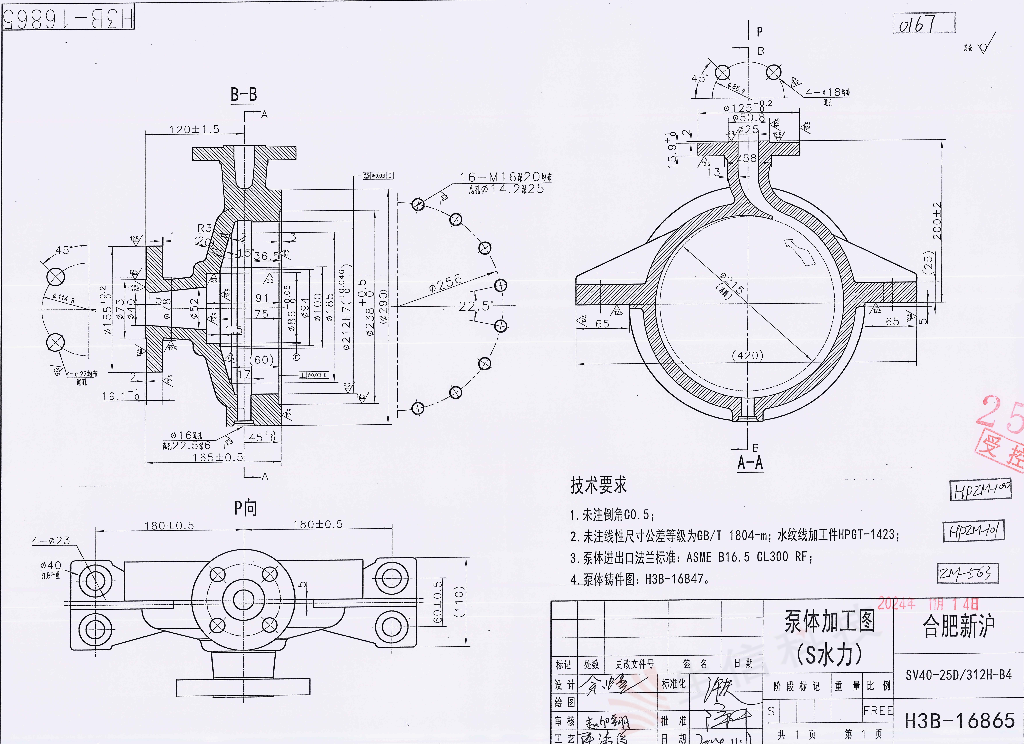
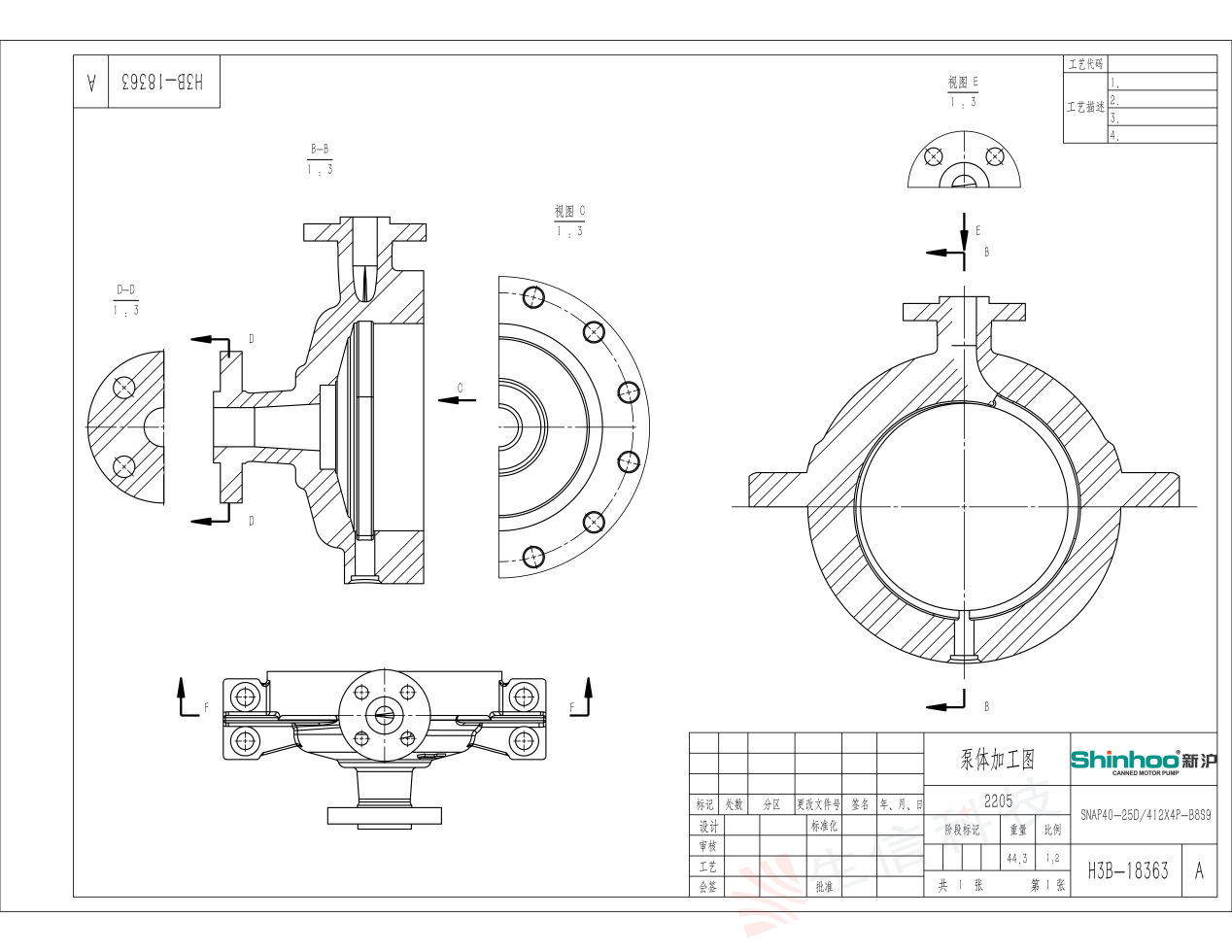
此文中,主要体现如何使用SolidWorks工程图的功能实现“H3B-16865泵体加工图”中的各个视图,包括两个剖面视图、孔位展示视图、俯视图。
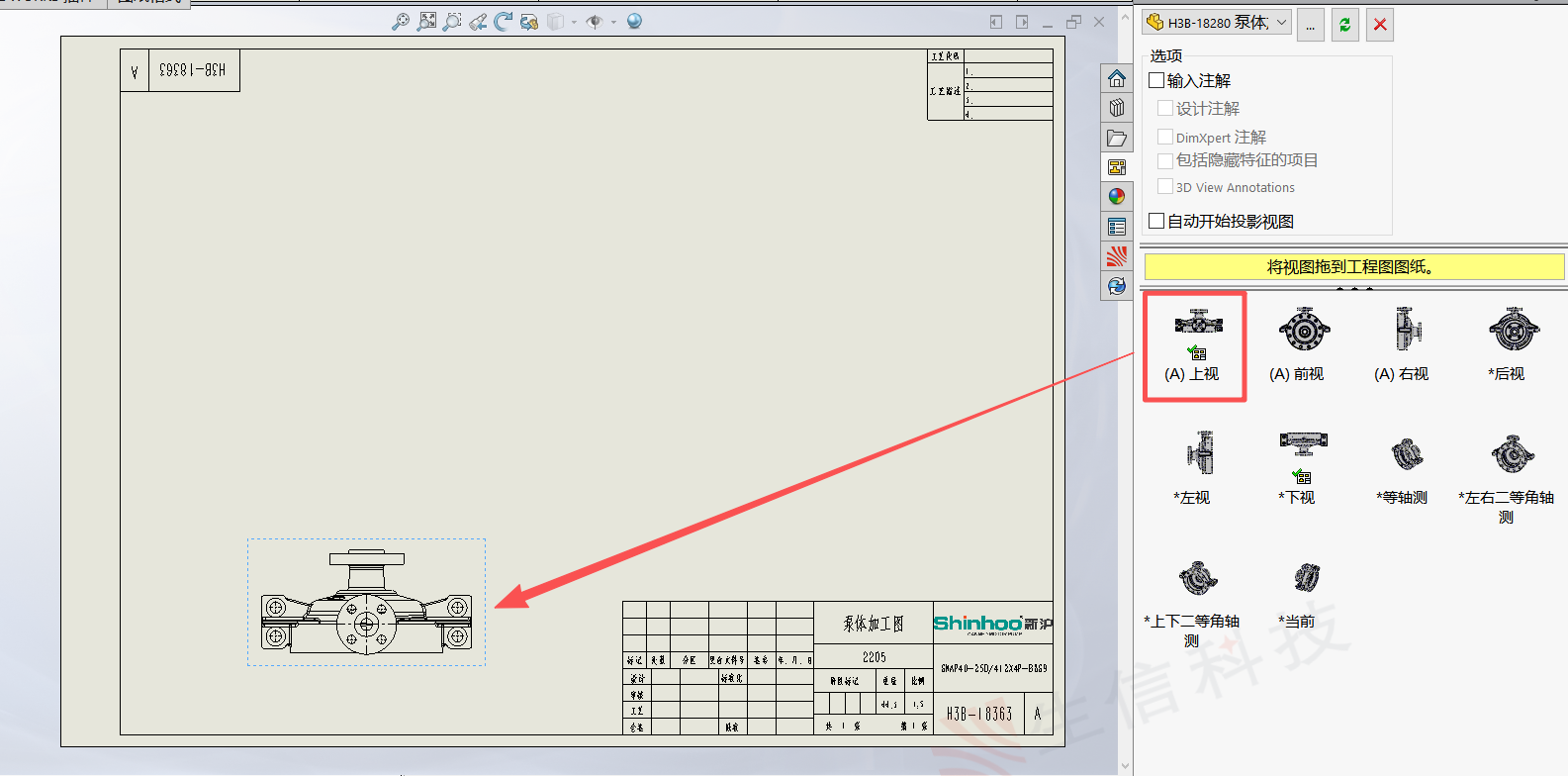
在“活动窗格”的“视图调色板”中,选择对应的俯视图直接拖动到工程图中即可。
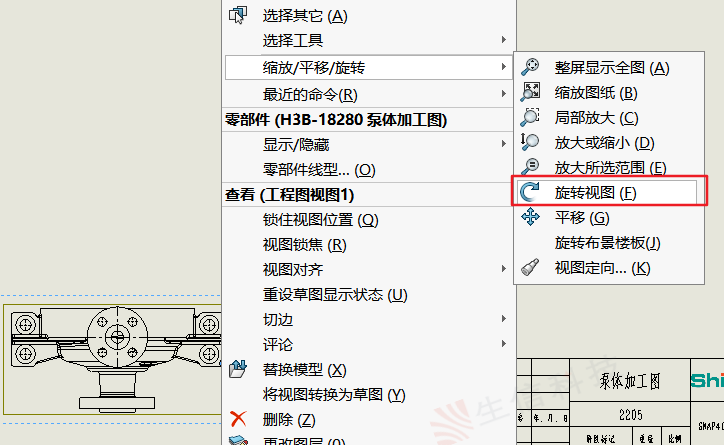
如果视图方向与需求不符,右键该视图选择“缩放/平移/旋转”旋转到自己需要的角度。
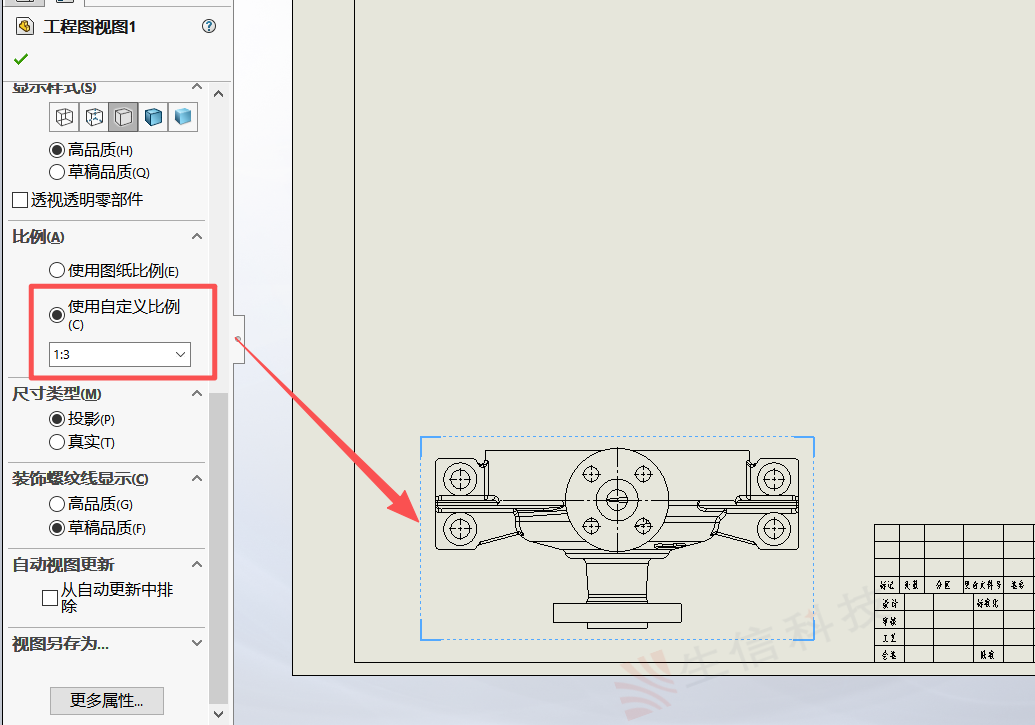
(1) 调整图纸比例:
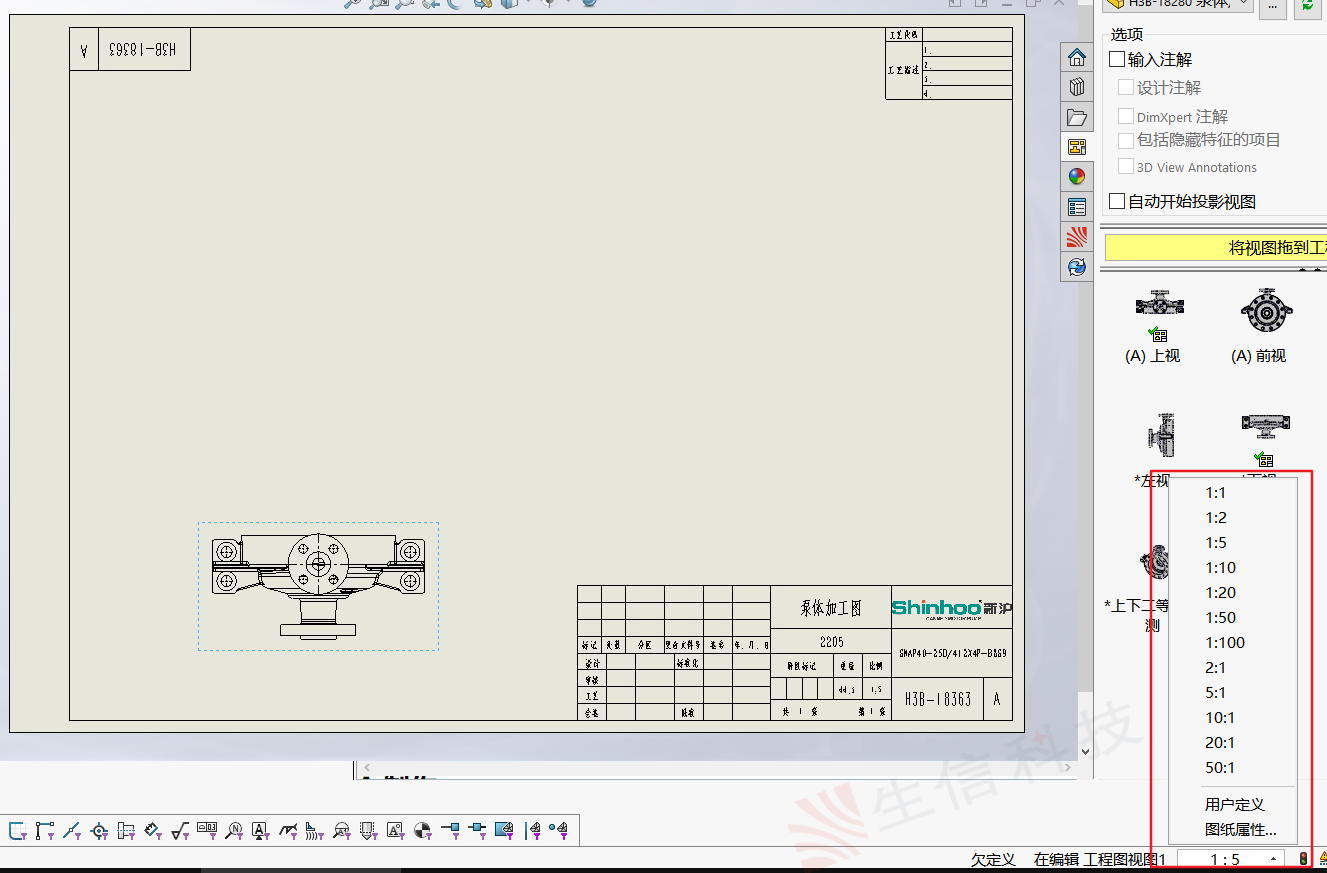
(2) 调整视图比例:
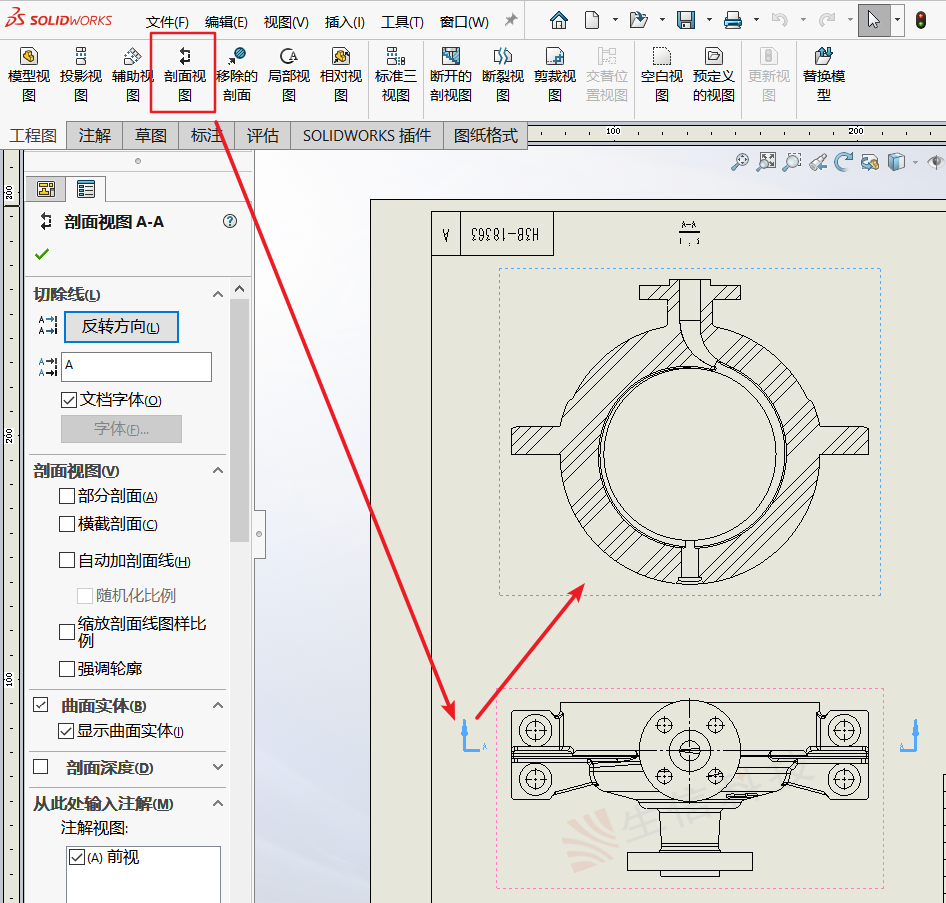
使用“剖面视图”功能,通过剖“俯视图”,制作“剖面图A-A”:
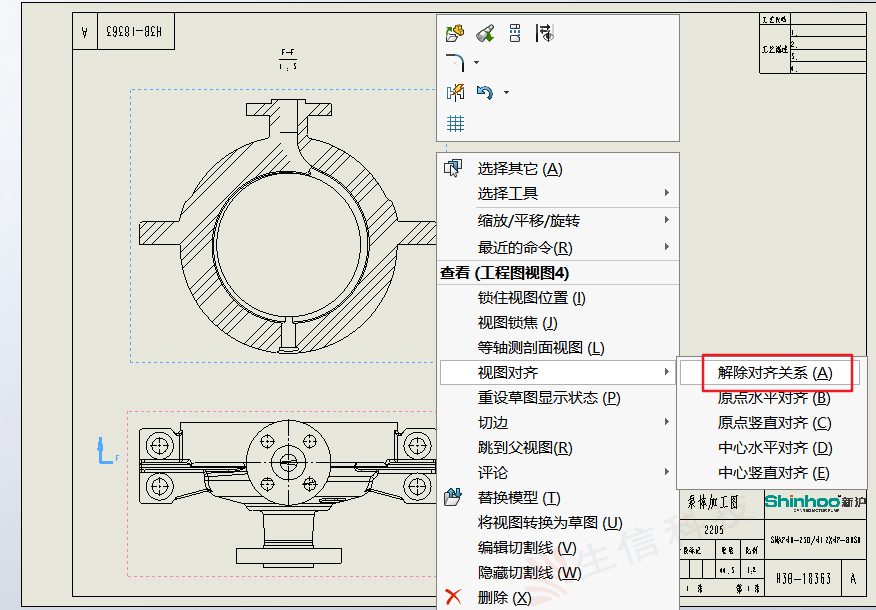
如果想移动“剖面图A-A”,右键选择“视图对齐”,单击“解除对齐关系”:
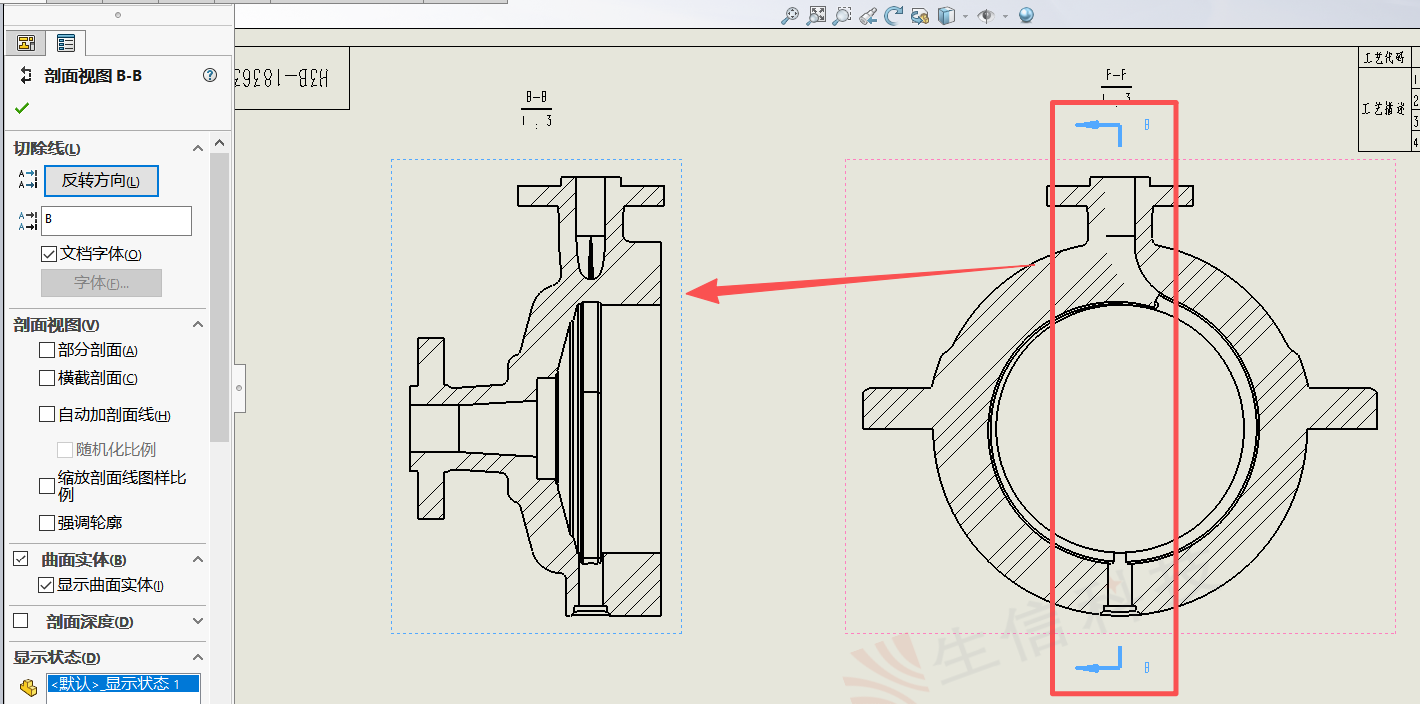
使用“剖面视图”功能,通过剖“剖面图A-A”,制作“剖面图B-B”:
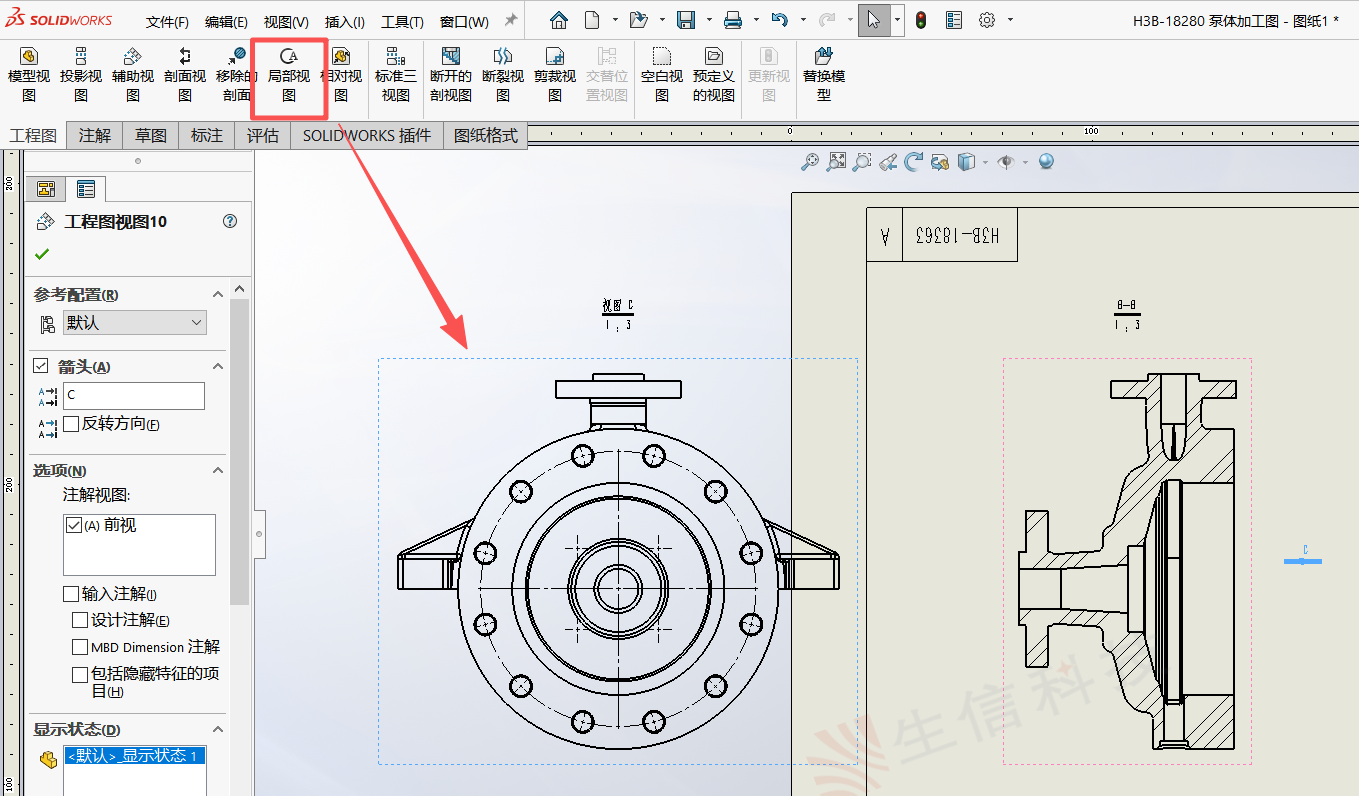
方法一:使用“局部视图”功能,通过剖“剖面图B-B”,制作“孔位展示视图C-C”:
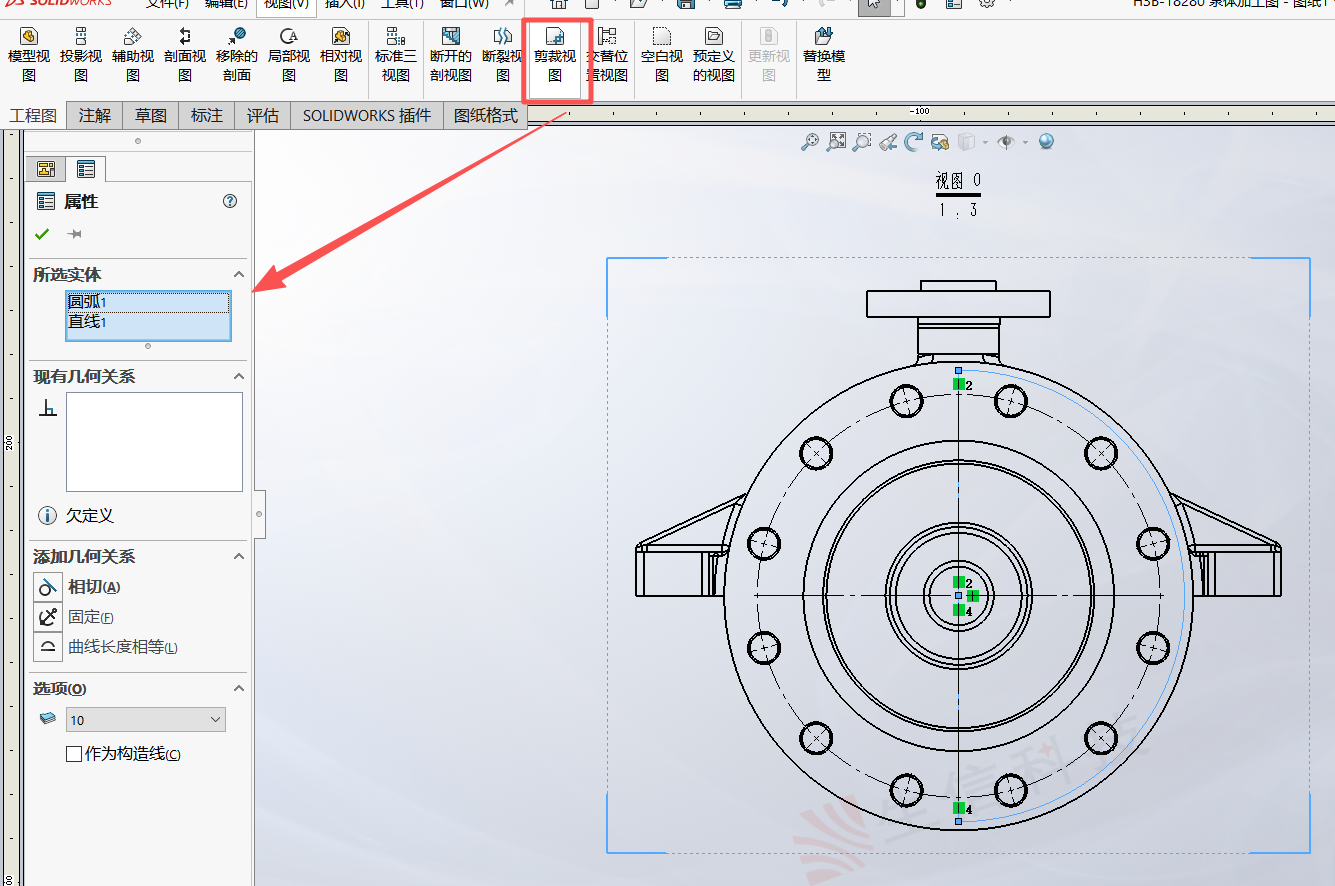
使用“剪裁视图”功能,通过草图绘制需要的形状,进行“剪裁视图”得到需要的视图样式。
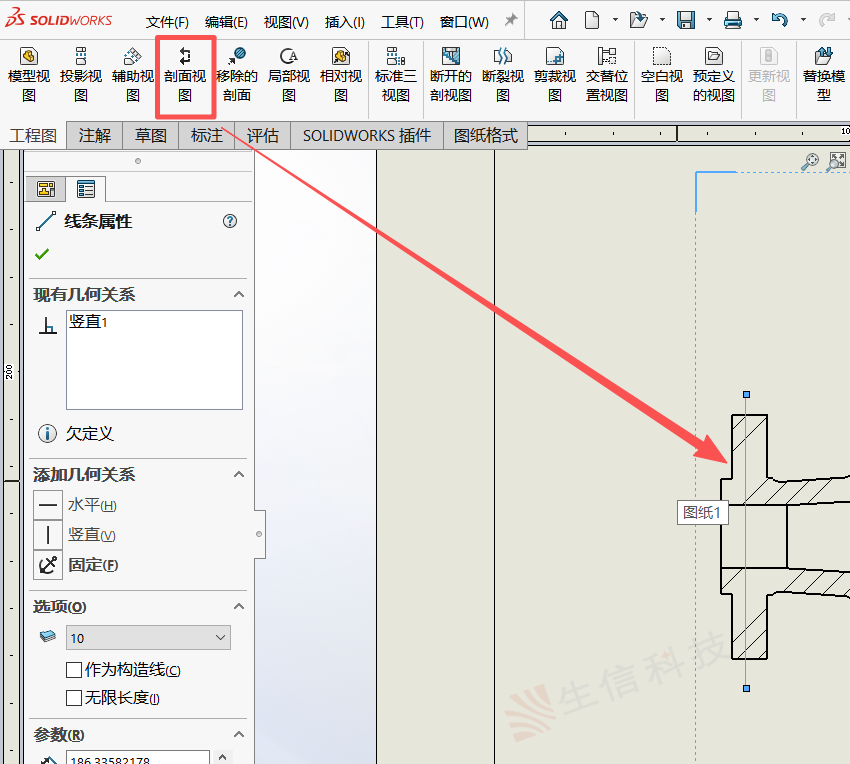
方法二:使用“剖面视图”功能,通过绘制的直线进行剖切,制作“孔位展示视图D-D”:
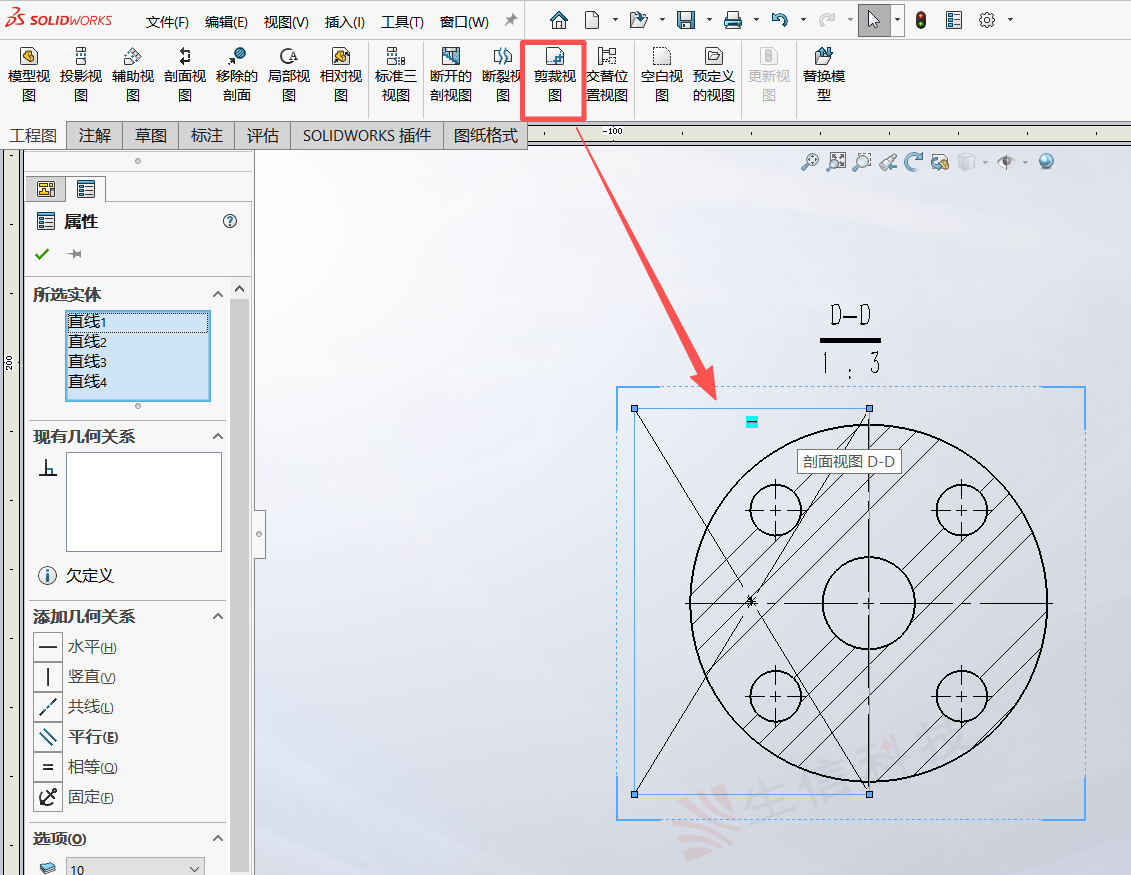
使用“剪裁视图”功能,通过草图绘制需要的形状,进行“剪裁视图”得到需要的视图样式。
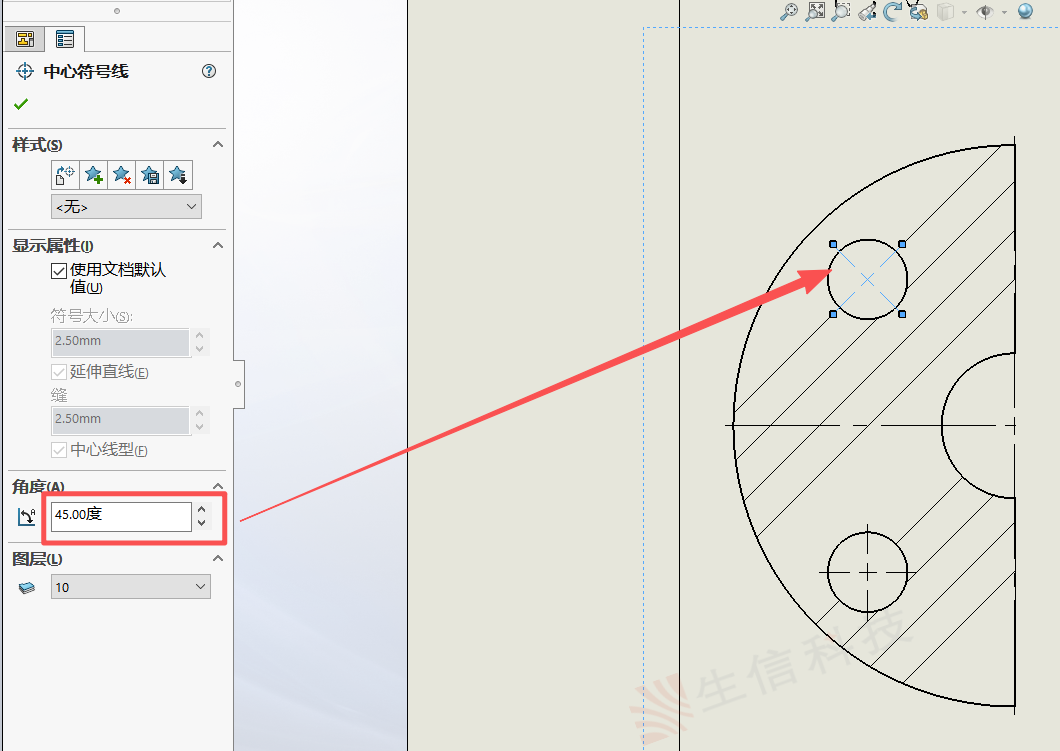
孔位的中心线角度调整,仅需选择(可多选)对应的中心线,并填写角度。
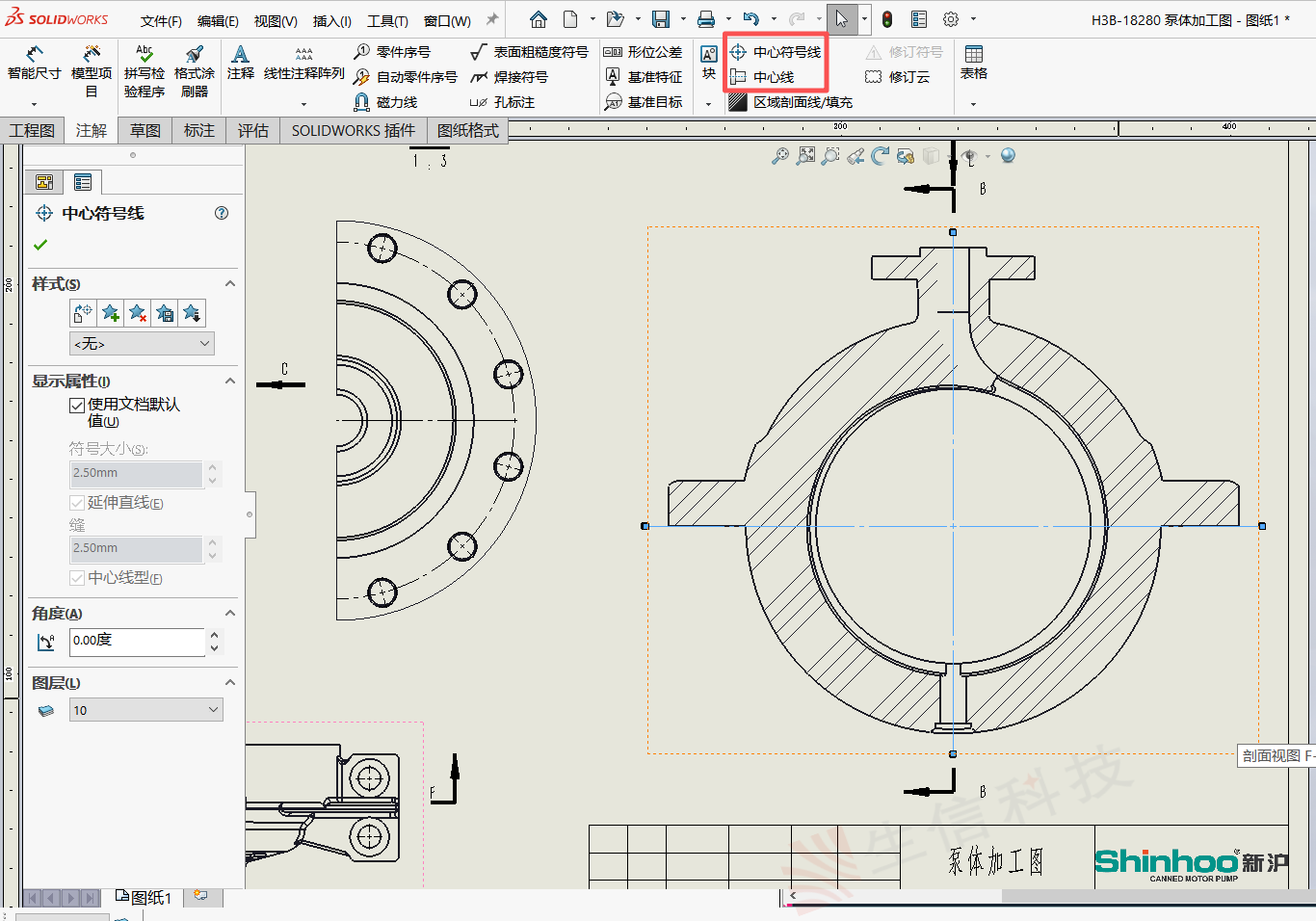
其他中心线的手动添加方式:
生信科技为制造型业用户提供SolidWorks正版软件服务
形成以"定制方案+技术服务+成功实施"模式为制造业企业提供数字化设计、制造及管理解决方案,并为用户提供维护服务和技术支持