

目前配合控制器支持的配合类型包括:角度、距离、LimitAngle(髙级配合中角度限制)、LimitDistance(髙级配合中距离限制)、路径配合(沿路径的距离,沿路径的百分比)、槽口(沿槽口的距离、沿槽口的百分比)、宽度(尺寸、百分比)等。
接下来将通过此处机械手臂来演示如何通过配合控制器来控制手臂移动并生成相应动画。
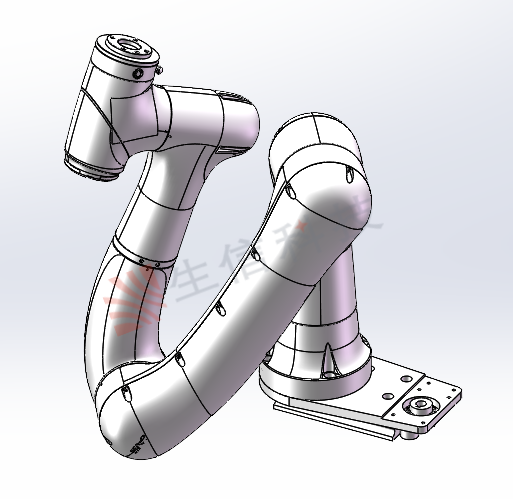
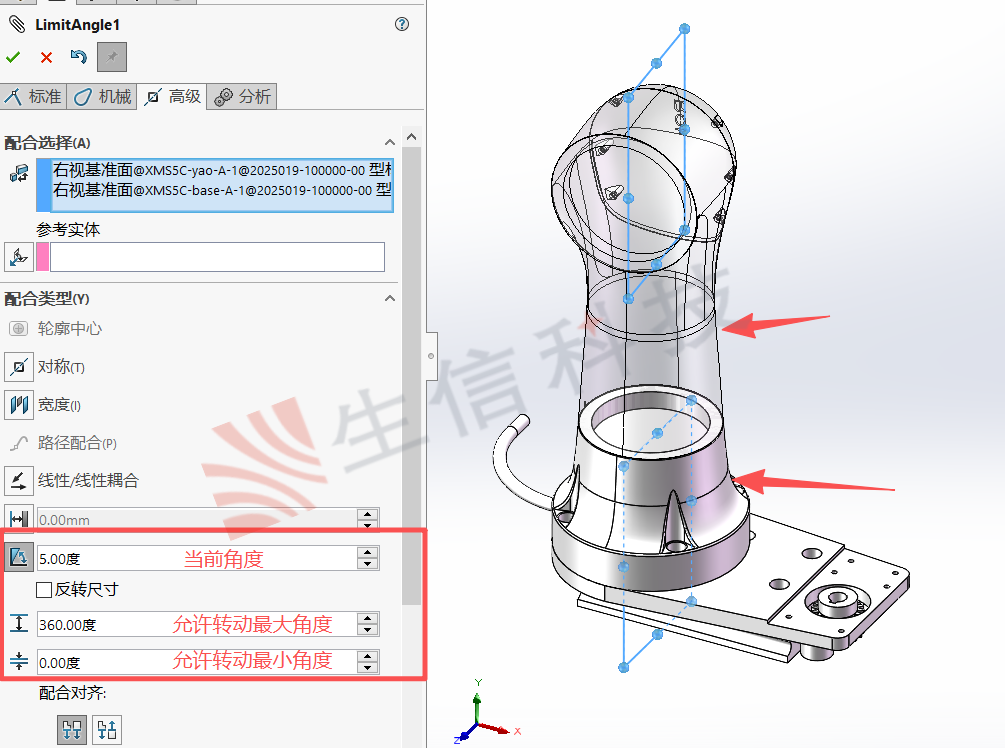
针对于第一节机械臂,我们在添加配合关系时除了添加同轴心和重合配合外还需要添加限制角度配合关系(添加限制角度配合关系是为了后期在控制器中可以精确添加旋转角度)。
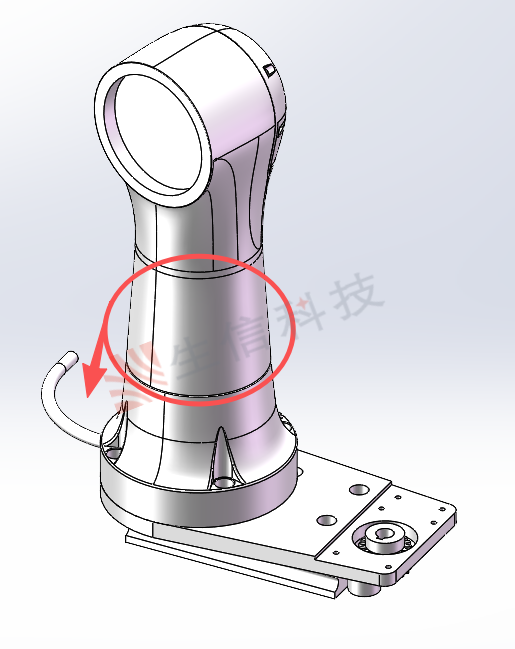
添加限制角度配合时为了方便选取相关条件,我们可以将固定件和第一节手臂的基准面显示出来,通过选取零件初始基准面来后期调整旋转角度。
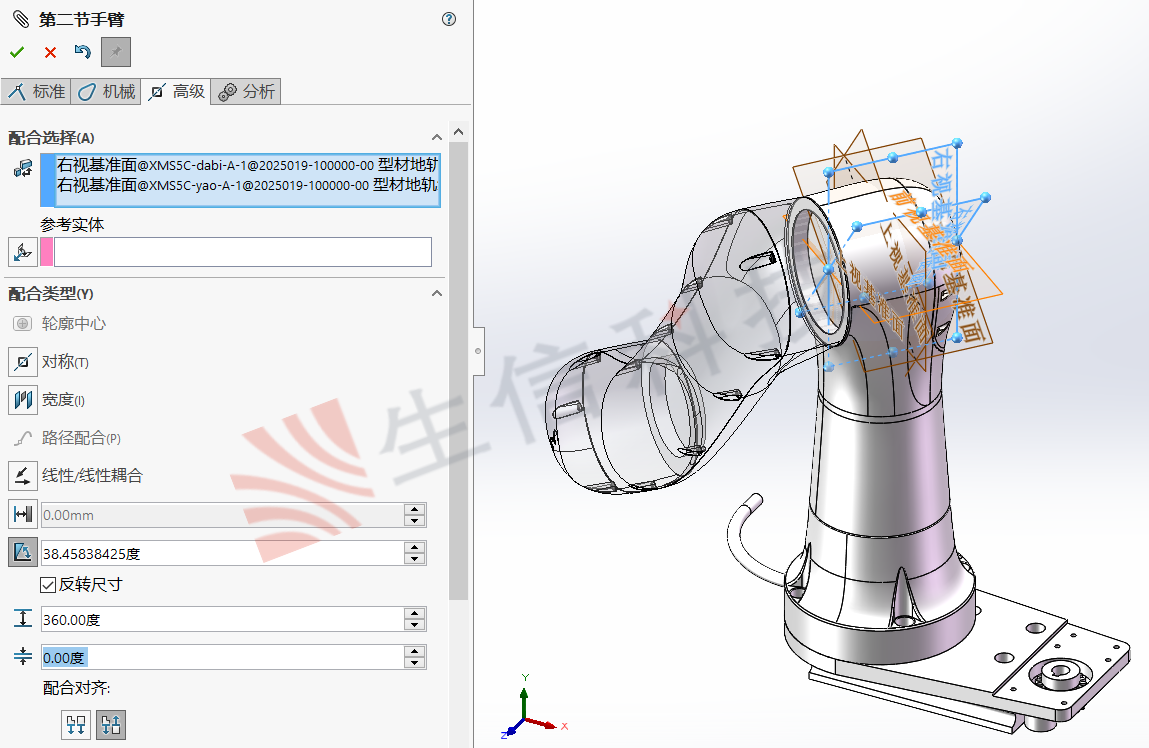
根据第一节手臂添加角度限制方法一样来添加第二节手臂(在添加完相关配合后为了后期方便识别配合,此处应将配合关系重新命名)。
同理,第三节第四节第五节手臂角度限制方法同上两节手臂添加方法一致。
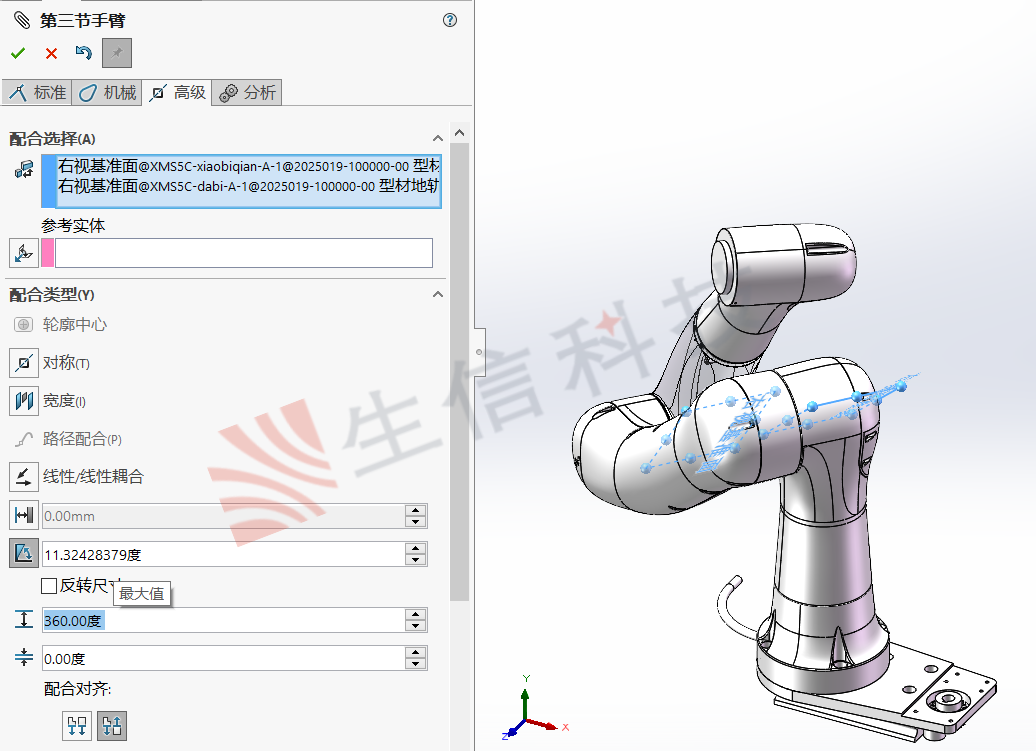
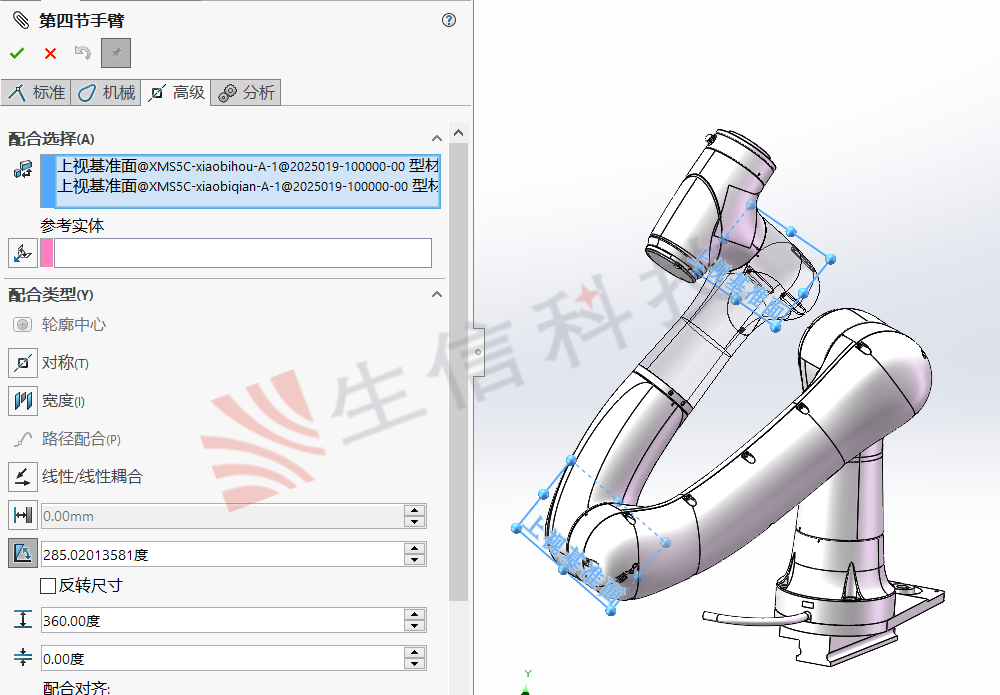
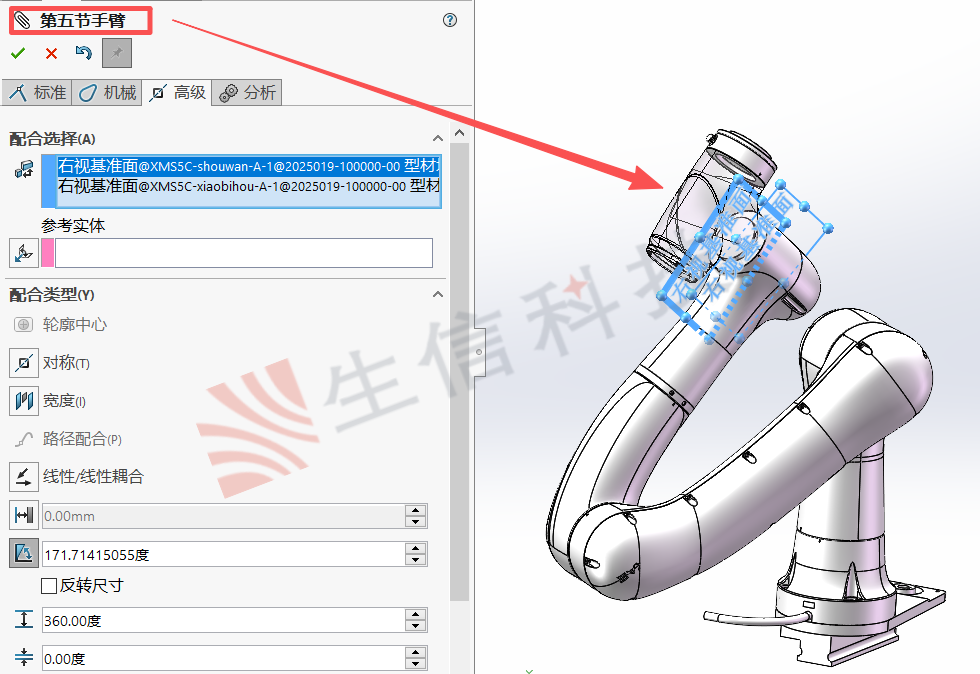
最终我们通过标准配合和髙级配合将此装配体配合完成。
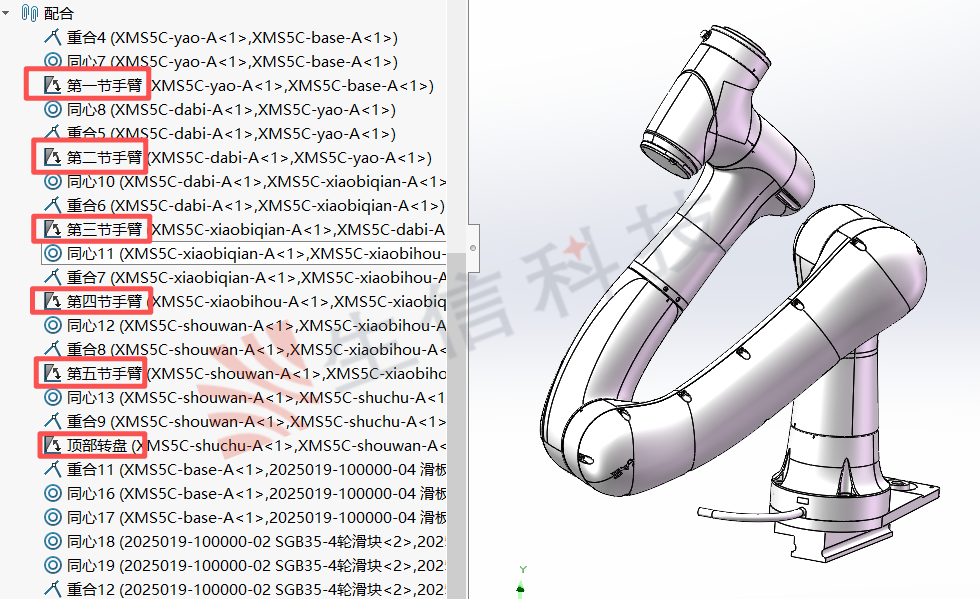
接下来我们打开配合控制器命令。
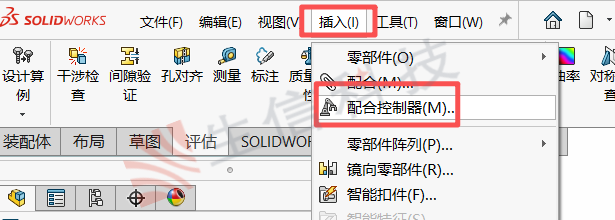
在配合控制器命令中分为自动识别并添加配合关系和手动添加两种方法(此处演示直接单击自动添加)。
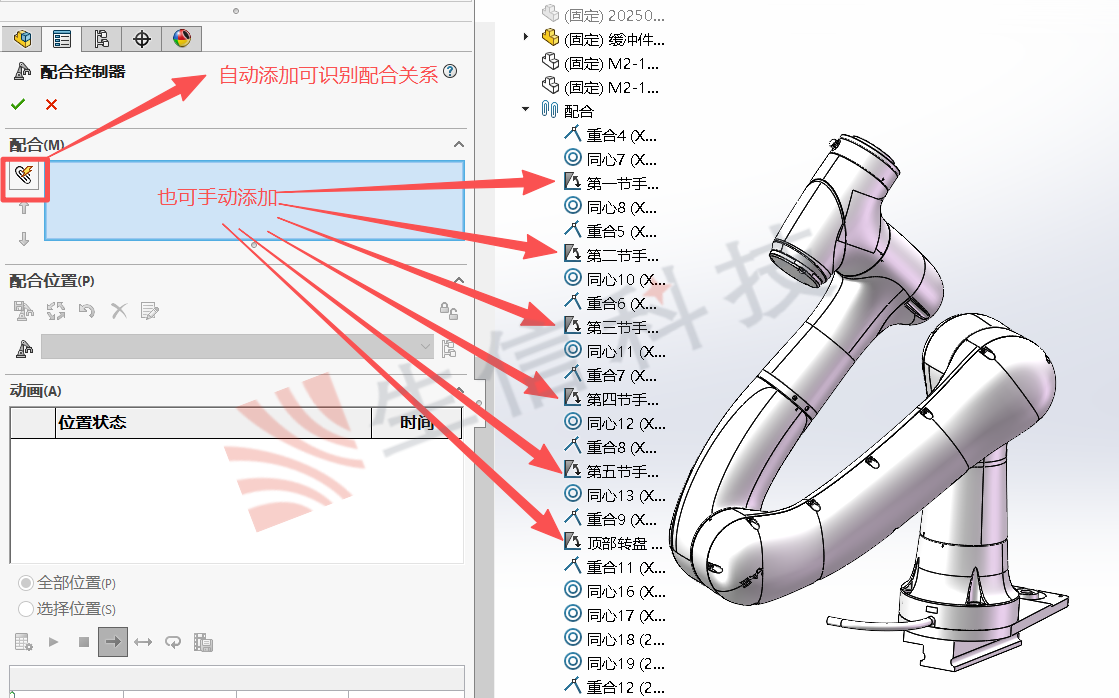
单击自动添加后,能被识别的配合会被添加到蓝色框中(前面配合重命名是为了此处方便选取)。
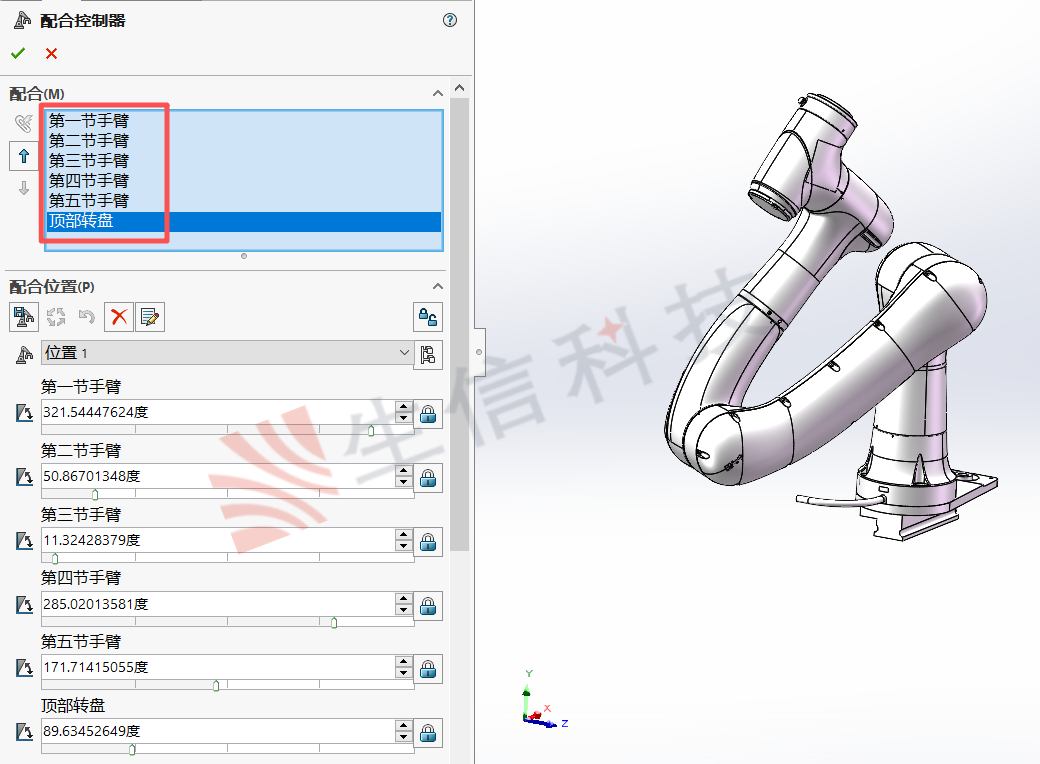
我们可以通过下方齿条来调整各零件的初始位置,或者手动填写角度来固定。
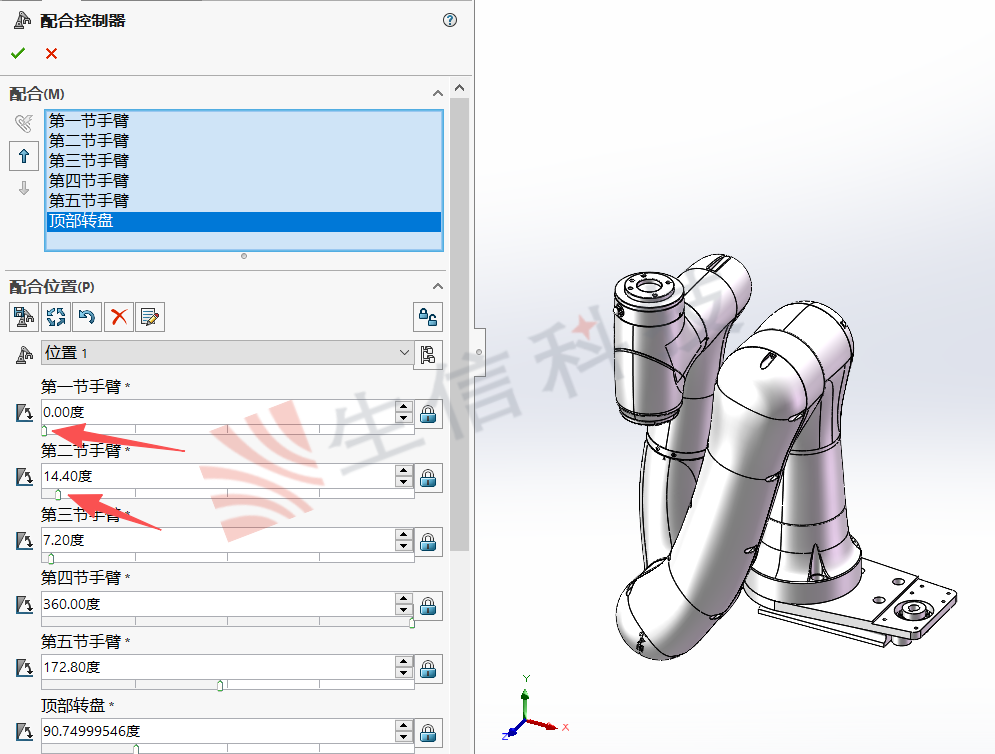
初始位置固定后我们单击添加位置,在位置2中我们继续调整相关手臂的角度位置。
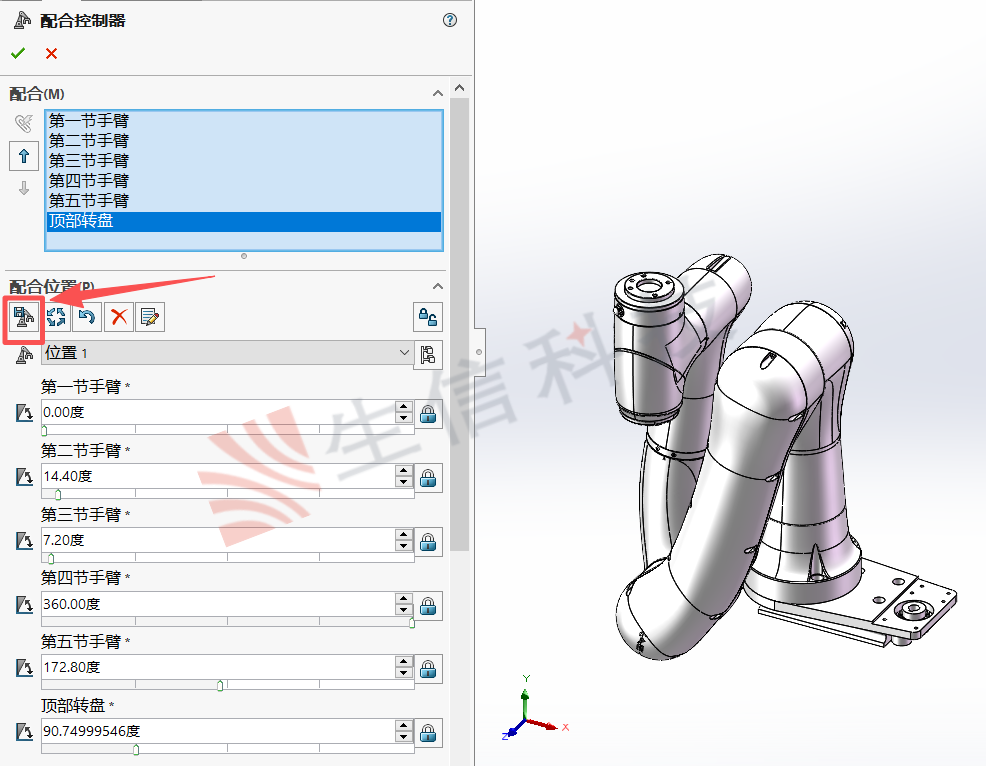
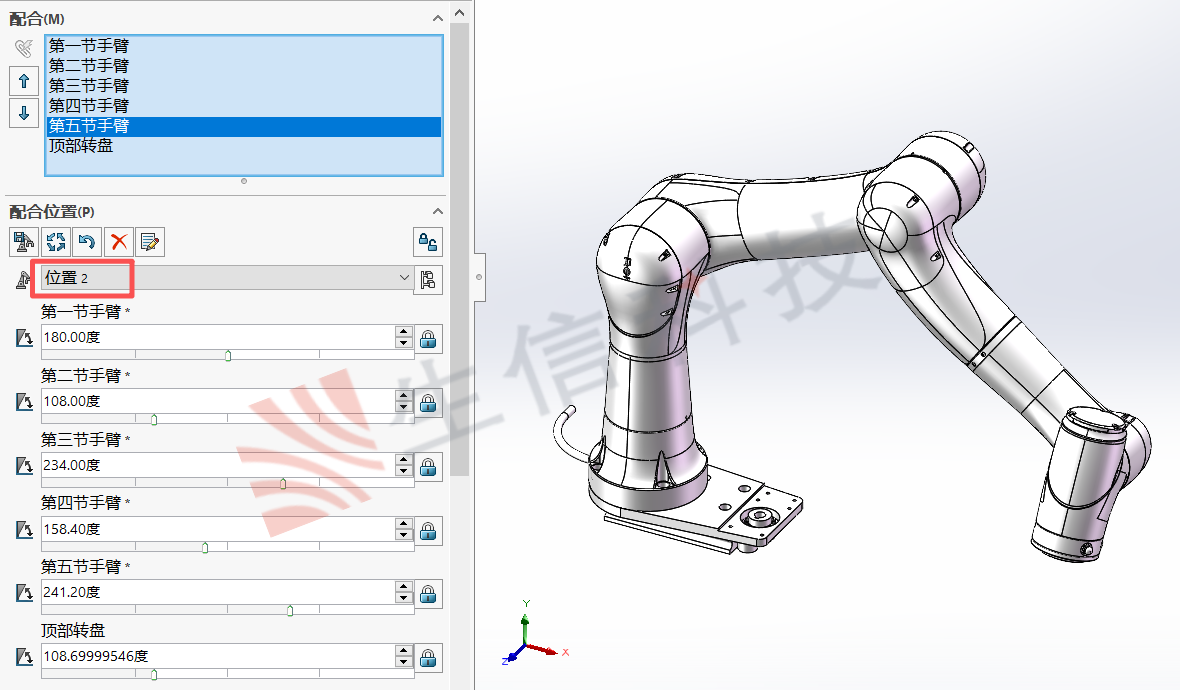
相同方法位置确定好后添加位置3,位置4。
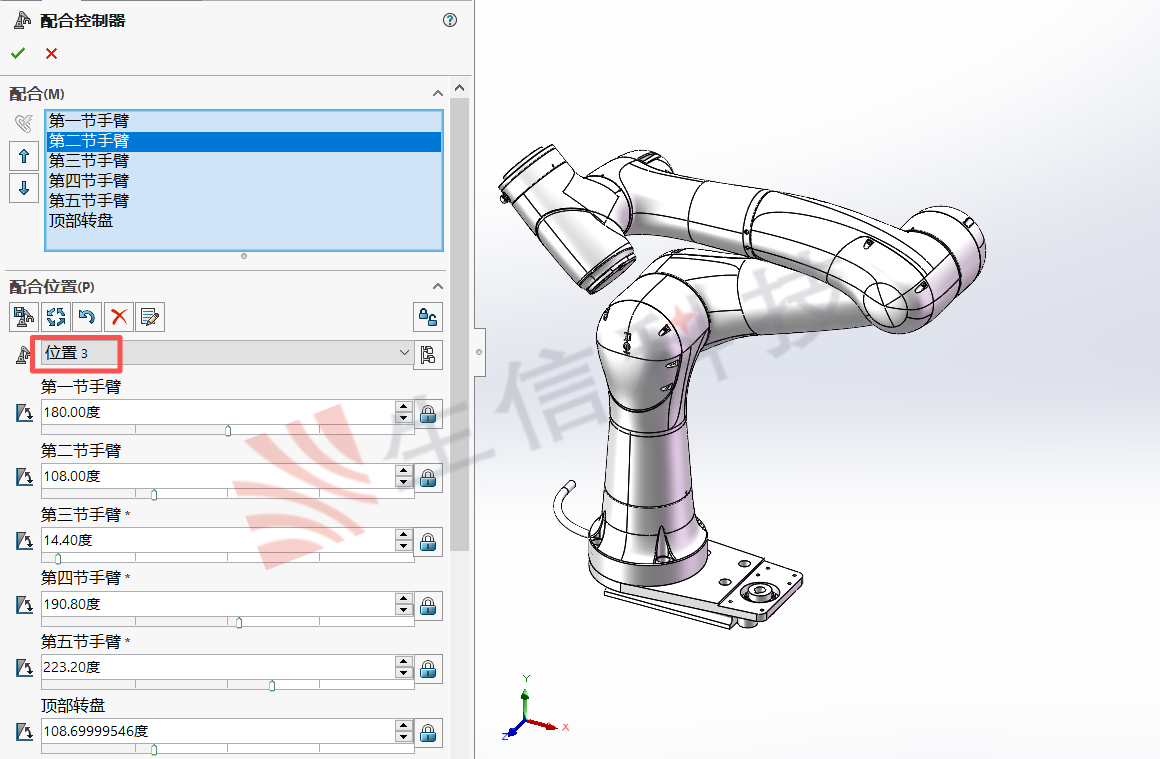
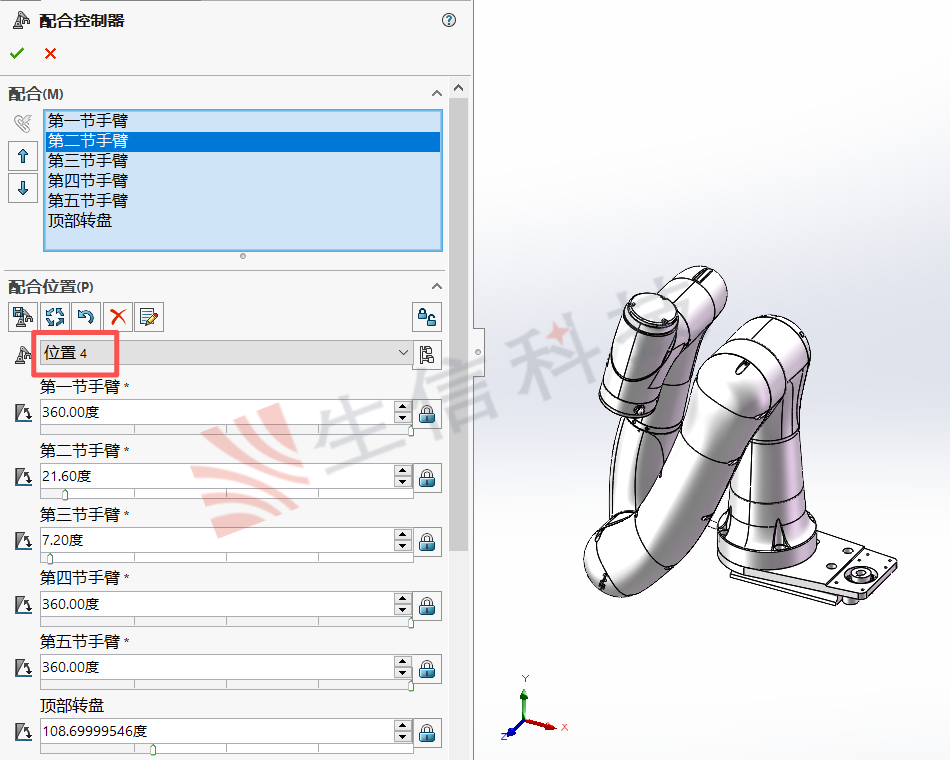
所有位置添加完成后我们可以将界面下拉,在动画部分我们可以将每个位置所耗费的时间做进一步调整。
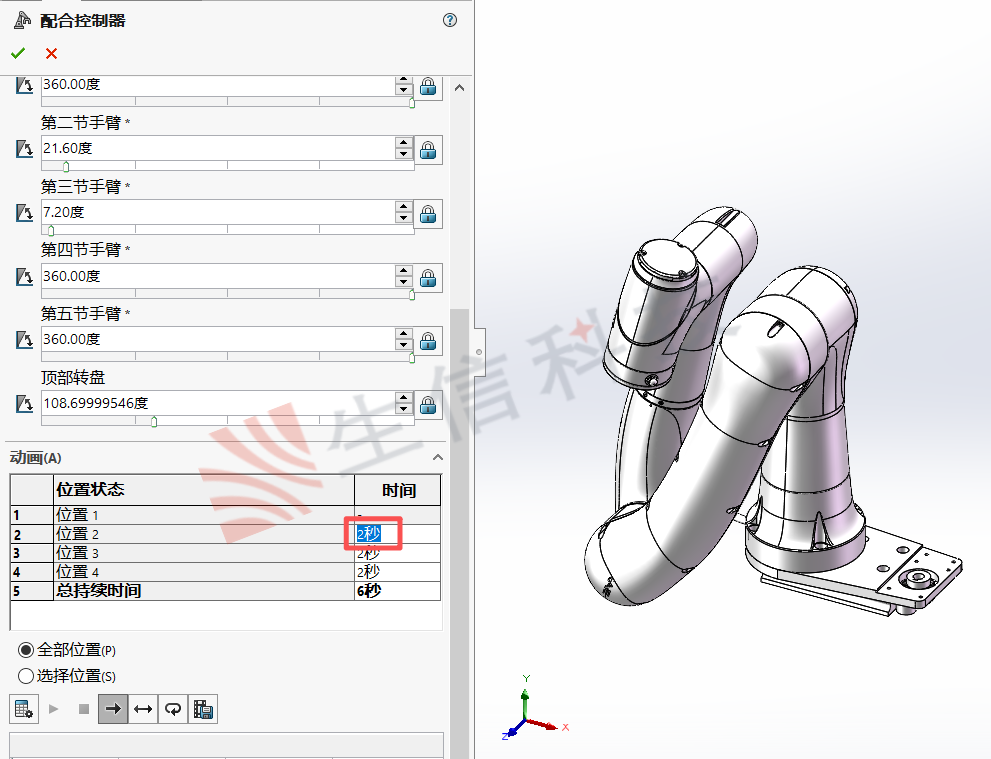
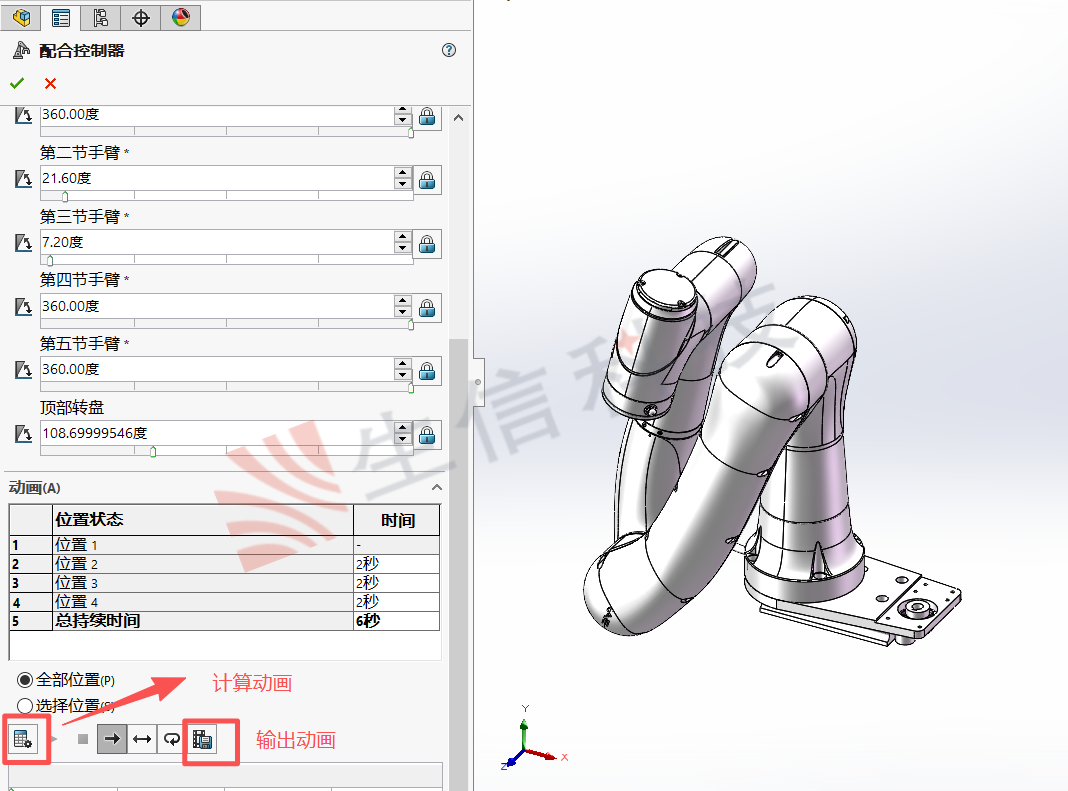
时间调整好后我们就可以单击计算动画来模拟手臂运动了,也可以单击保存动画将视频输出至本地电脑。
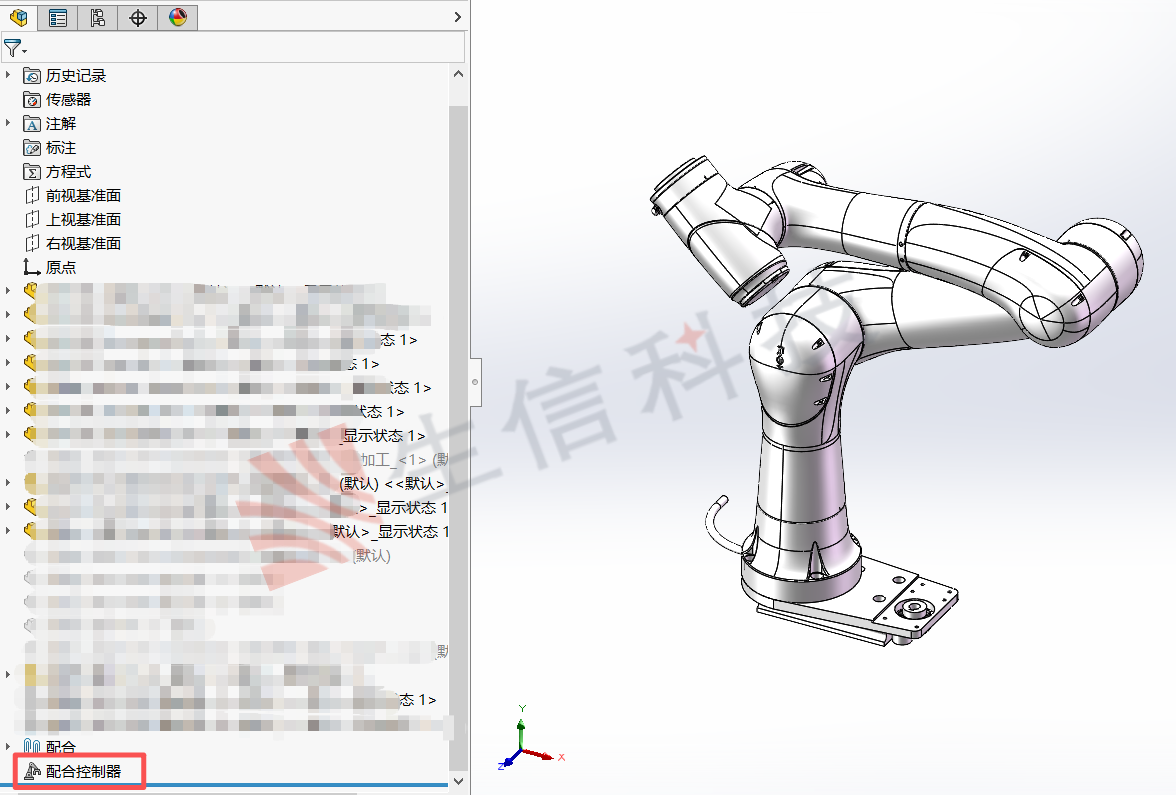
后续如果需要对位置或者时间进行调整的话我们可以在设计树最下端找到配合控制器特征进行编辑即可。
生信科技为制造型业用户提供SolidWorks正版软件服务
形成以"定制方案+技术服务+成功实施"模式为制造业企业提供数字化设计、制造及管理解决方案,并为用户提供维护服务和技术支持