

一、前言
在涉及水下结构的工程仿真中,正确地施加静水压力对于确保分析结果的准确性至关重要。SolidWorks Simulation 提供了强大的载荷应用功能,允许工程师利用数学公式来定义随位置变化的压力分布。这种方法不仅提高了仿真的精确度,还能够更真实地反映实际工程条件。本文将指导用户如何灵活运用SolidWorks Simulation中的公式功能来设置复杂的静水压力分布,以满足不同应用场景的需求。二、操作方法
1. 创建新的静态分析算例
打开SolidWorks并加载您的模型,并做好前期简化与坐标建立工作。在Simulation工具栏中选择“新建算例”,然后选择“静态分析”作为分析类型。这一步骤为后续添加静水压力做好准备。
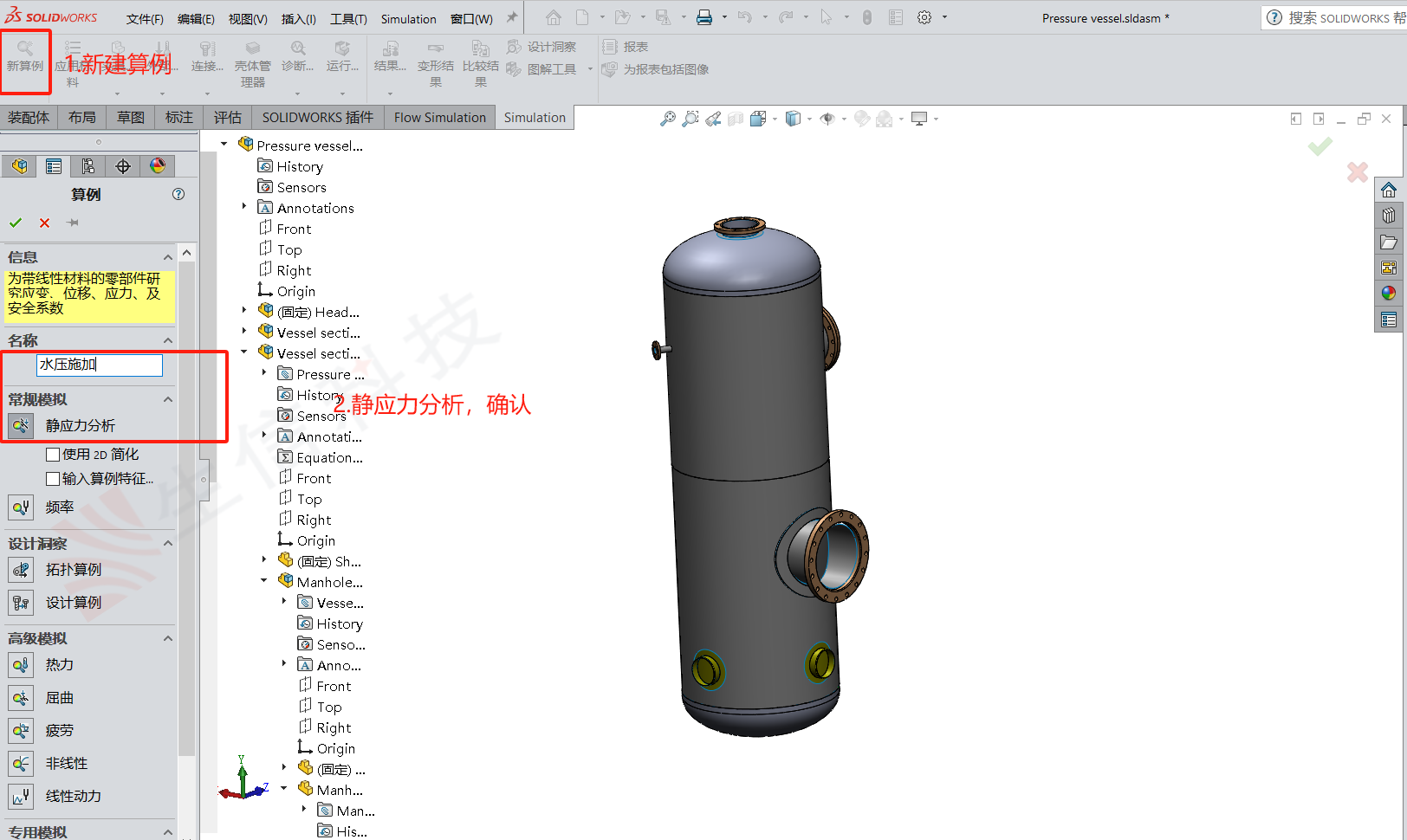
2. 进入载荷设置界面
在Simulation设置树中找到“外部载荷”选项,右键点击它并选择“压力”。这将打开一个用于定义压力载荷的新窗口。
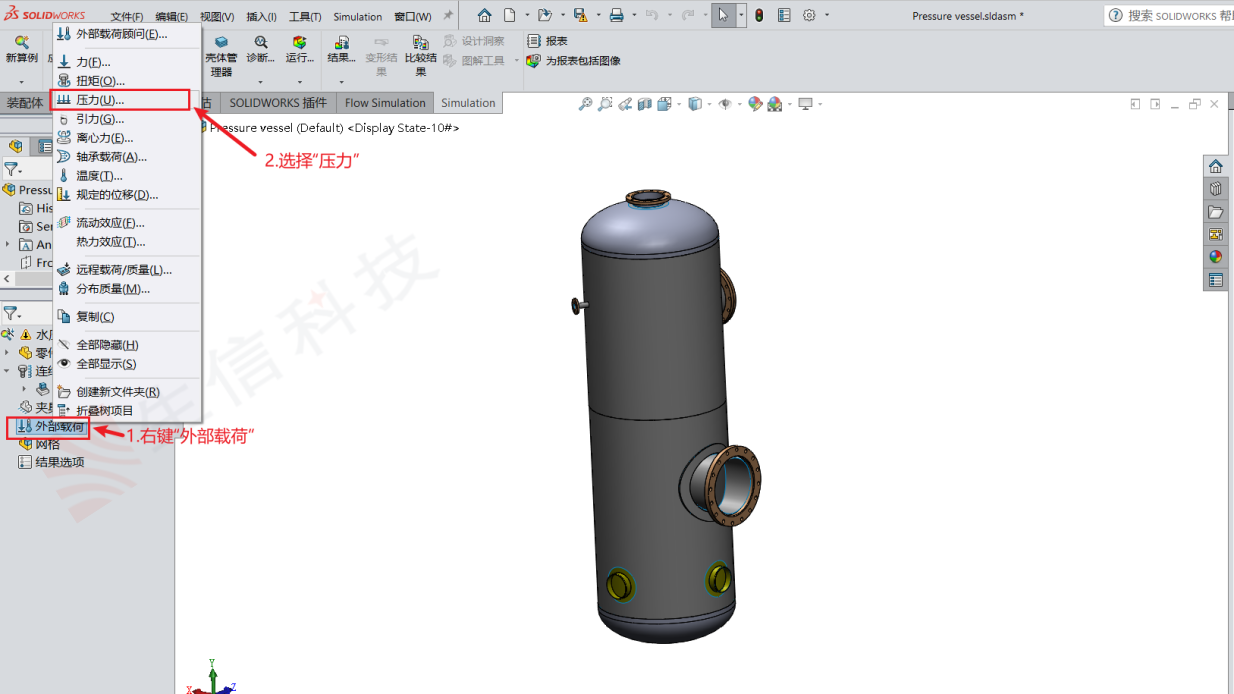
3. 定义静水压力公式
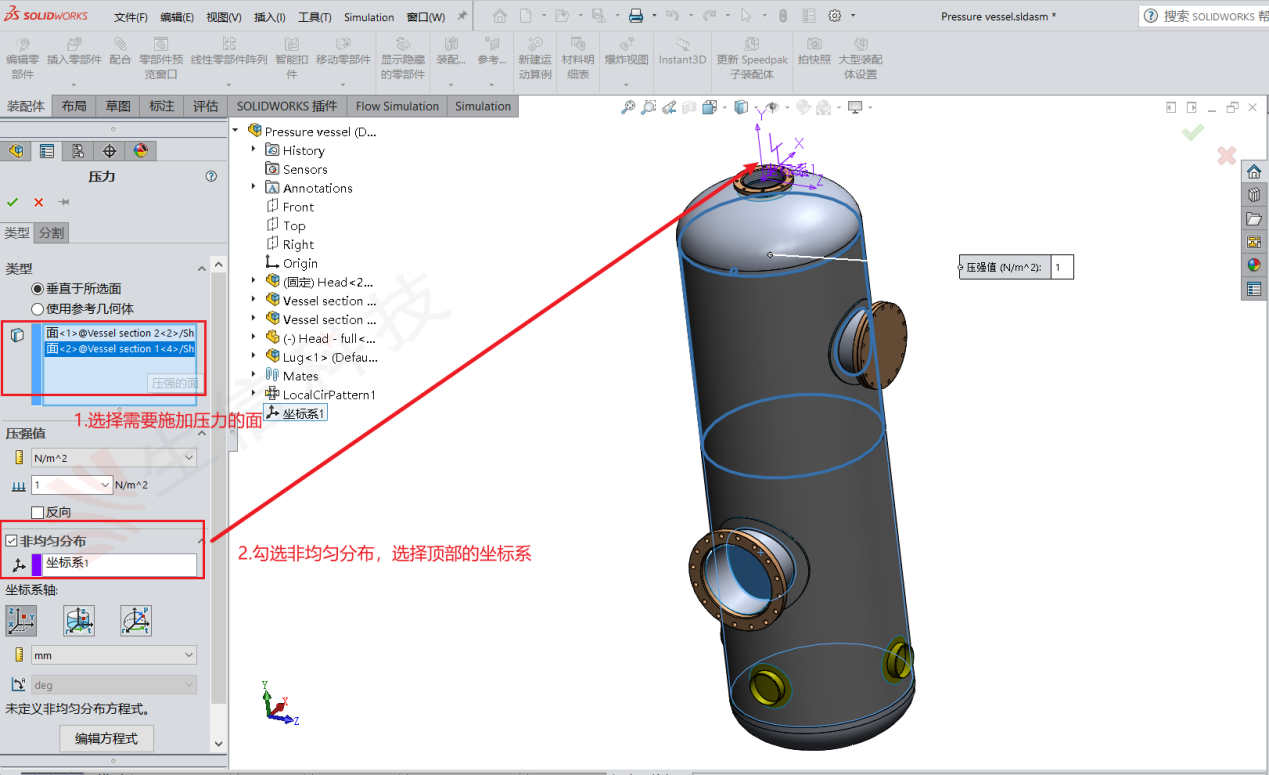
在压力定义窗口中选择要施加水压的面
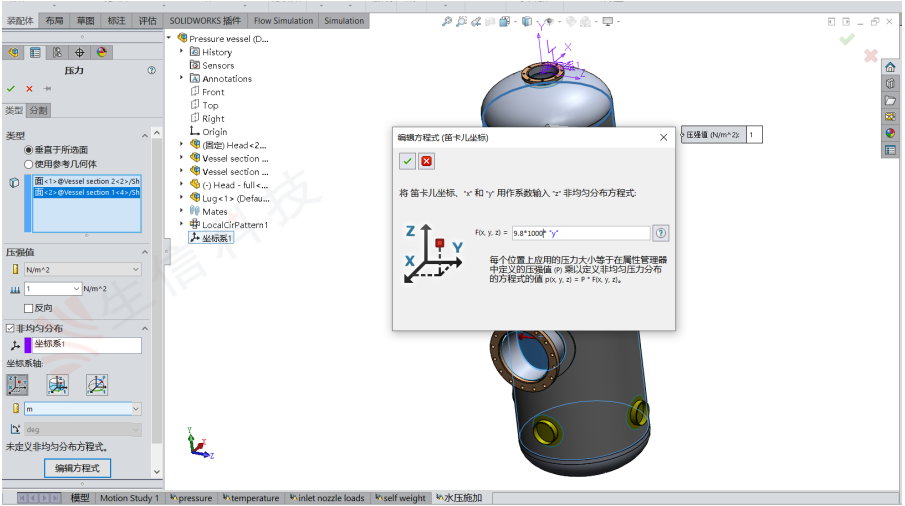
勾选 “非均布载荷”选项。并将坐标系选入对话框中点击“编辑方程式”,此操作会打开一个用于输入公式的对话框。
输入描述静水压力的公式。对于静水压力,常用的公式是 P =ρgh,其中:P 表示压力,
ρ 是流体密度(例如,水的密度约为1000 kg/m³),g 是重力加速度(约9.81 m/s²),
h 是相对于自由水面的垂直距离(深度)。注意:在SolidWorks Simulation中, h 可能需要被表达为模型坐标系中的某个方向分量,比如Y轴负方向的距离。
4. 预览和验证
使用预览功能查看压力分布是否符合预期。检查压力值是否随着深度线性增加,以及边界条件是否合理。如有必要,返回编辑公式或重新选择几何元素,直至获得满意的结果。
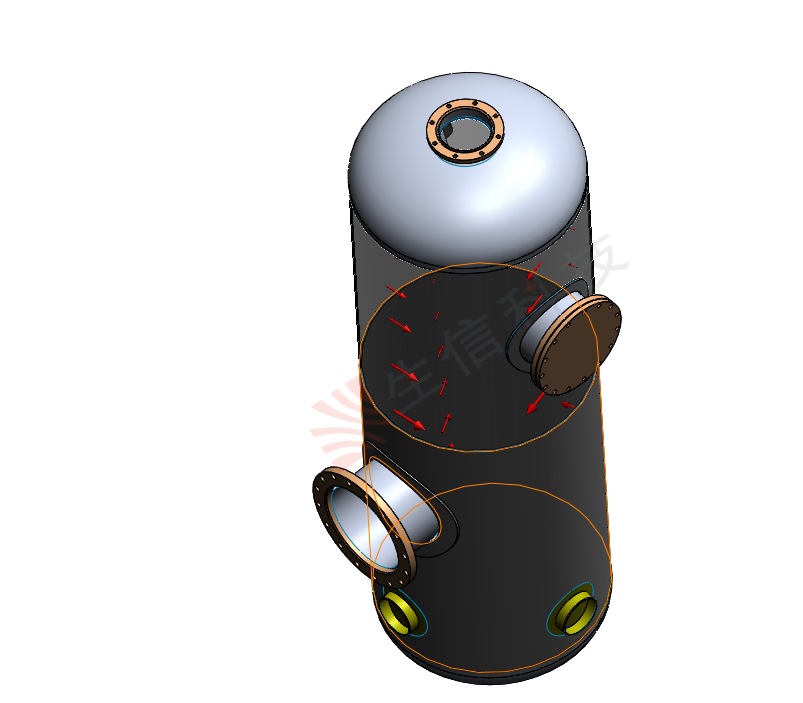
5. 运行仿真
完成上述设置后,保存所有更改并运行仿真。
观察仿真结果,特别是应力、变形等关键指标,以评估静水压力对结构的影响。
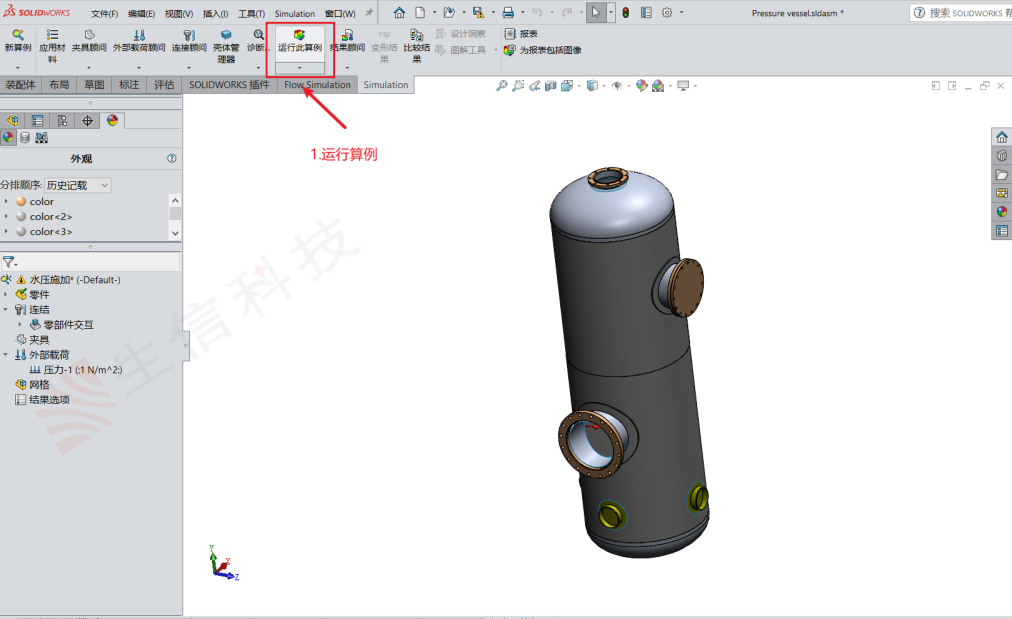
如果涉及到更加复杂的情况,如非线性材料响应或者温度效应,可以在“分析设置”中进一步配置这些参数。
对于多相流或有其他特殊要求的项目,可能还需要结合其他软件工具或SolidWorks的附加模块来进行综合分析。
三、总结
综上所述,通过公式设置静水压力是SolidWorks Simulation中一项强大且灵活的功能,它使得工程师能够在不增加过多计算负担的情况下实现精确的流体负载模拟。正确运用这一技术都能够显者提升仿真的可靠性和效率。
生信科技为制造型业用户提供SolidWorks正版软件服务
形成以"定制方案+技术服务+成功实施"模式为制造业企业提供数字化设计、制造及管理解决方案,并为用户提供维护服务和技术支持