

当用户运行e Drawing的时候,出现如下报错:“Invalid class”!
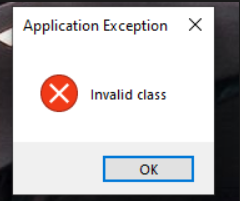
Windows® Management Instrumentation服务可能会导致此问题。此服务可能已损坏、禁用或有故障。此问题的一个相关症状是系统信息无法检索信息或引发错误。
首先要检查WMI服务是否已启动:
请转到“Windows开始>键入服务>打开服务应用程序”,检查是否已启动Windows Management Instrument服务是否正常开始。如果已停止,请右键单击该服务,然后单击“启动”。
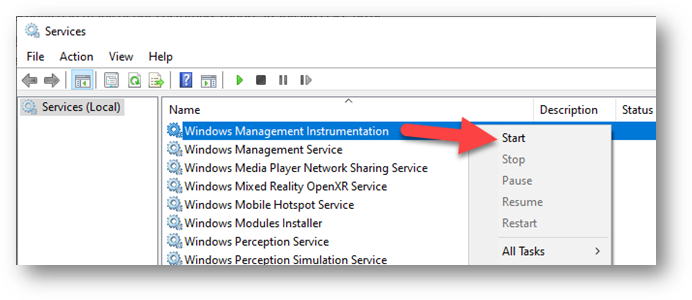
然后检查“$Win Mgmt. CFG”文件是否正常:
2.删除或重命名文件夹中的“$Win Mgmt. CFG”文件。保持FS文件夹不变,因为重新创建此CFG文件需要这些FS文件。(“$Win Mgmt. CFG”文件我们只需要删除或者重命名现有的,并不需要人工创建)
3.在系统配置实用程序(开始>运行,键入MSCONFIG)中,确保在“服务”选项卡中启用了Windows Management Instrumentation/WMI服务。4.重新启动计算机以重建CFG。(一定要重启计算机,再进行下面的操作!)
第三重新注册缺失的dll文件:
1.运行wmimgmt.msc
2.RMB WMI控件(本地)>属性如果“常规”选项卡下显示“未能初始化所有必需的WMI类”,则问题出在WMI文件上。
修复方法是使用CMD提示符修复C:\windows\system32\wbem位置中的文件,如下所述。您可以将整个脚本复制到窗口中,可能需要1-2分钟才能完成…。
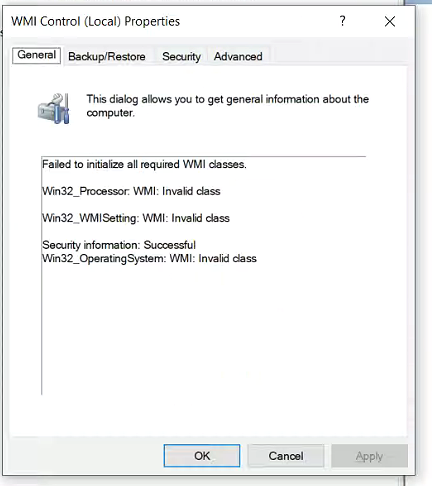
1):以管理员身份打开CMD提示符,并通过复制粘贴导航到文件夹:
Cd C:\windows\system32\wbem
2):将这些行复制/粘贴到窗口中,等待系统完成
regsvr32 /s %systemroot%\system32\scecli.dll
regsvr32 /s %systemroot%\system32\userenv.dllregsvr32 cimwin32.dll
mofcomp cimwin32.mofmofcomp cimwin32.mfl
mofcomp rsop.mofmofcomp rsop.mfl
for /f %s in ('dir /b /s *.dll') do regsvr32 /s %sfor /f %s in ('dir /b *.mof') do mofcomp %s
for /f %s in ('dir /b *.mfl') do mofcomp %sregsvr32 wmisvc.dll
wmiprvse /regserver
一般经过上面的三步处理,可以正常运行eDrawing。
生信科技为制造型业用户提供SolidWorks正版软件服务
形成以"定制方案+技术服务+成功实施"模式为制造业企业提供数字化设计、制造及管理解决方案,并为用户提供维护服务和技术支持